
Filtrado de datos
El filtrado le permite centrarse exactamente en los datos que necesita analizar. En Insights, puede aplicar filtros tanto a nivel de consulta (a través de la Playground) como a nivel de panel, dependiendo de su flujo de trabajo.
Descripción general de los filtros
Se pueden añadir filtros para refinar conjuntos de datos basándose en valores de campo o condiciones específicas. Esto le ayuda a aislar patrones de comportamiento del usuario, segmentar datos o excluir ruido para un análisis más significativo.
Cómo añadir un filtro
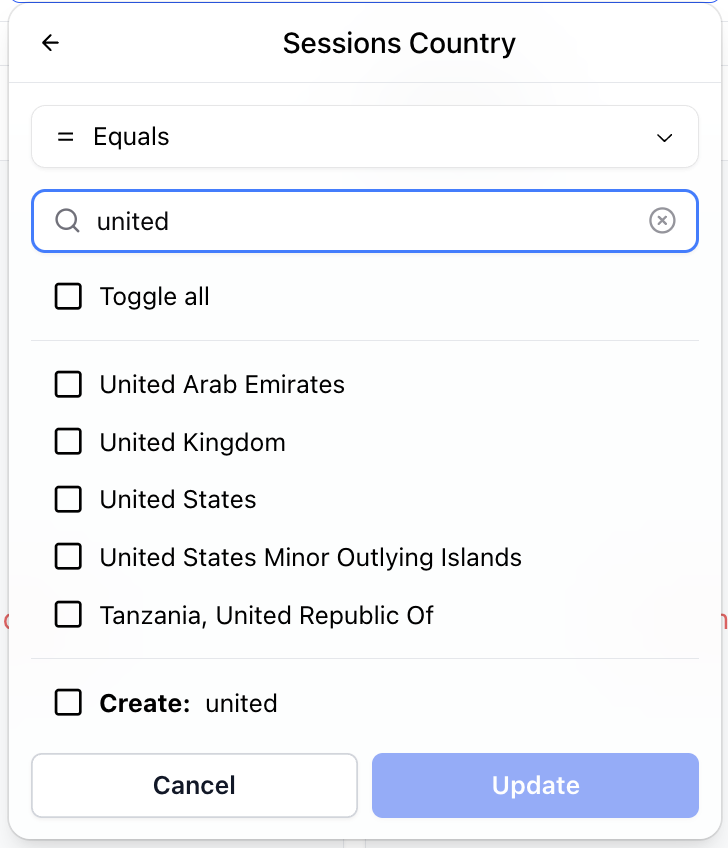 Editing Filter
Para añadir un filtro:
Haga clic en el botón "Añadir filtro" (o icono de filtro).
Seleccione la dimensión o el campo que desea filtrar.
Elija un operador (por ejemplo, es igual a, contiene, mayor que).
Proporcione un valor para filtrar, ya sea seleccionándolo de una lista sugerida o escribiéndolo manualmente.
TIP
Si el valor deseado no aparece en la lista de sugerencias, intente escribirlo en la barra de búsqueda. Si aún así no aparece, es posible que tenga la opción de crear un nuevo valor para filtrar, dependiendo del tipo de campo.
Selector de valores agrupados
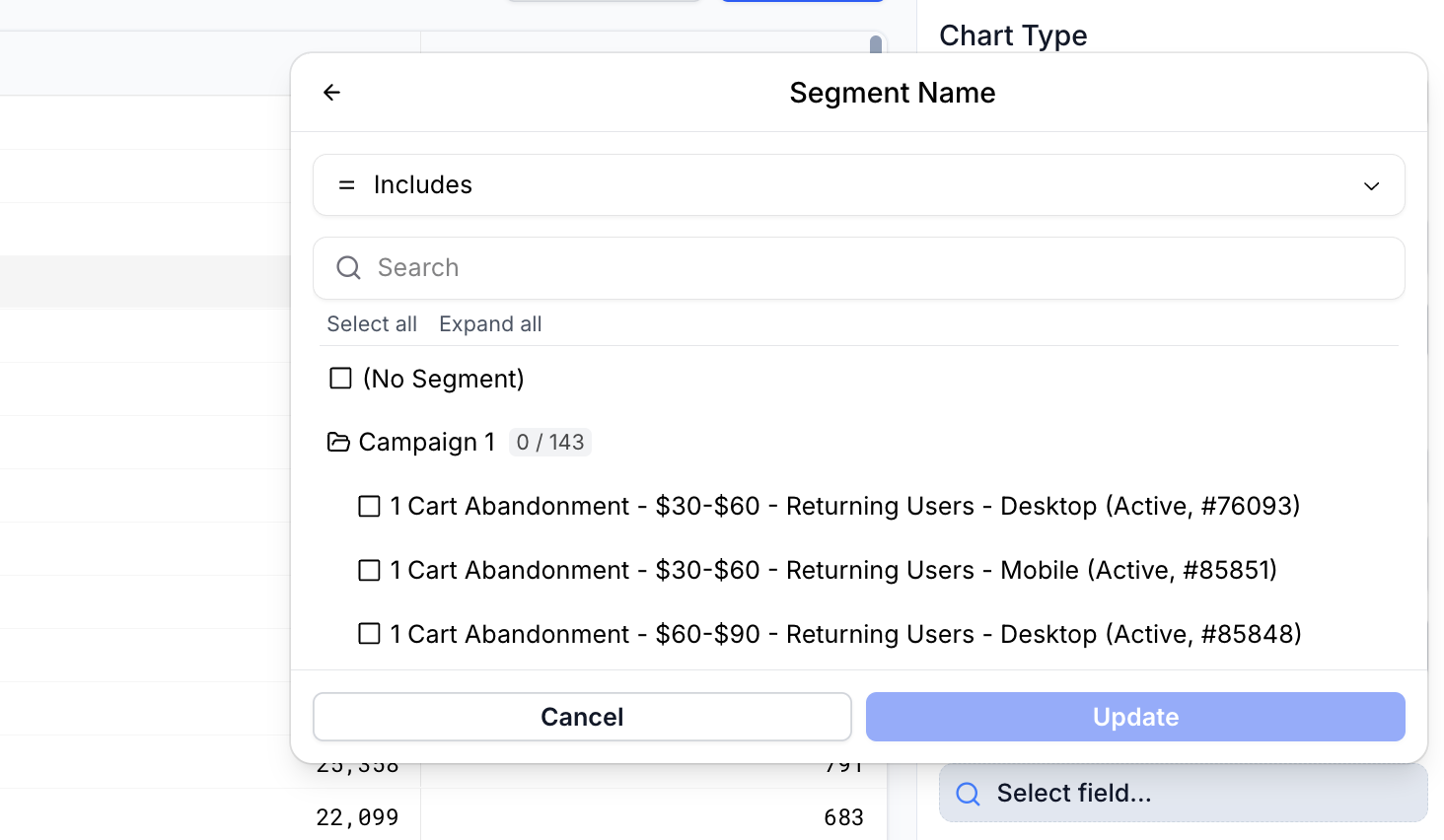 Grouped Value Selector
Algunos valores de filtro se agruparán para facilitar la selección. Generalmente, esto se hace para elementos de campaña como "Segmentos" y "Ofertas" que pueden tener nombres duplicados en diferentes campañas.
Lógica de los filtros
Múltiples valores para un solo filtro (por ejemplo, País es igual a México u Canadá) se tratan con una condición
OR. Esto significa que los datos coincidirán con cualquiera de los valores seleccionados.Múltiples filtros en diferentes campos (por ejemplo, País = Canadá
ANDDispositivo = Móvil) se combinan usando una condiciónAND. Esto significa que una fila debe cumplir todos los criterios del filtro para ser incluida.
Rango de fechas
Cualquier filtro se combina con el rango de fechas del panel / consulta para obtener los resultados finales. Puede seleccionar un rango de fechas relativo (últimos 30 días) o un rango de fechas exacto (del 1 al 20 de diciembre). Los rangos de fechas siempre incluyen el primer y el último día del rango, lo que significa que un rango del 1 al 20 de diciembre incluiría datos del 1 de diciembre y del 20 de diciembre.
Cuando se utiliza un rango de fechas relativo (últimos 30 días), el rango no incluye los datos de hoy (termina con ayer). Esto se debe a que los datos de hoy están incompletos y podrían sesgar el análisis de datos diarios.
El rango de fechas seleccionado se aplica a sus datos utilizando la hora de finalización de la sesión. Esto significa que solo se devolverán datos de sesiones dentro del rango de datos. Un efecto secundario de esto es que ciertos datos que ocurrieron fuera del rango de fechas pueden incluirse en el conjunto de resultados si su sesión vinculada ocurrió dentro del rango. Ejemplos incluyen pedidos, información de widgets, estadísticas de notificaciones web y más.
Consulte Playground: Comparision Period para obtener información sobre cómo puede comparar períodos de fechas.
Filtrado en la Playground
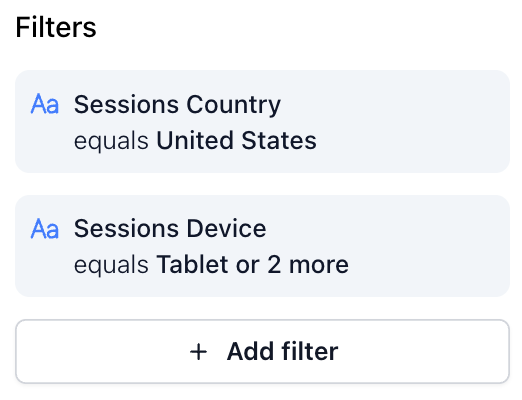 Playground Filters
La Playground proporciona un espacio flexible para explorar datos con filtros personalizados.
Utilice la barra lateral derecha para añadir filtros a su consulta. Esta funcionalidad es compatible con la mayoría de los tipos de gráficos.
Utilice el editor de rango de fechas en la parte superior de la pantalla para definir el período de tiempo de su consulta.
Los filtros y rangos de fechas establecidos en la Playground se guardan con la consulta, ya sea una consulta independiente guardada o parte de un panel.
Consulte Interacción con los filtros de consulta para ver cómo interactúan estos con los filtros a nivel de panel.
Herencia de filtros del panel
Después de hacer clic en un bloque de un panel para editarlo, la playground heredará automáticamente el rango de fechas y los filtros aplicados a su panel padre. Esto se hace para que los datos en la playground coincidan con lo que estaba viendo en el panel. Los filtros se mostrarán ligeramente diferentes de los filtros de bloque típicos y no se guardan en el bloque subyacente.
Sin embargo, el rango de fechas del panel se aplicará al bloque en este caso y sí cambia el rango de fechas del bloque subyacente, lo que significa que guardar el bloque actualizará el rango de fechas predeterminado del bloque.
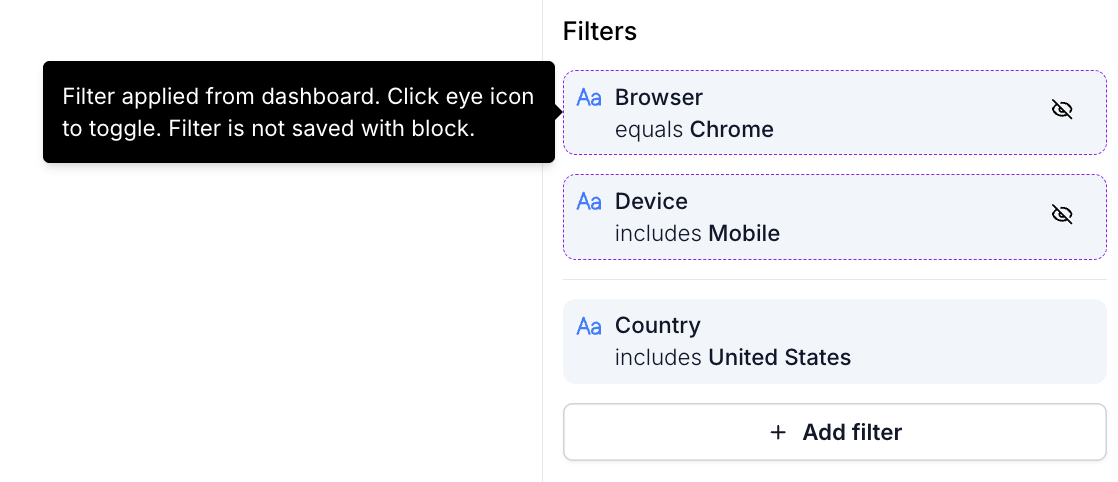 Dashboard Filter Inheritance
Filtrado en el panel
 Dashboard Filters
Los paneles permiten filtros que se aplican globalmente a todas las consultas y visualizaciones dentro de ellos.
Utilice el editor de filtros del panel en la parte superior del panel para definir filtros compartidos.
De manera similar, establezca un rango de fechas global para el panel utilizando el editor de rango de fechas.
INFO
Los filtros aplicados a nivel de panel no se guardan cuando se guarda el panel. Para que un panel siempre se abra con un rango de fechas y filtros particulares, establezca una vista predeterminada.
Interacción con los filtros de consulta
Comprender cómo funcionan juntos los filtros a nivel de consulta y a nivel de panel es clave para construir paneles precisos.
Rango de fechas
- Si se establece un rango de fechas no predeterminado a nivel de panel, anulará cualquier rango de fechas definido en consultas individuales dentro de ese panel.
Filtros
Los filtros a nivel de panel se combinan con los filtros a nivel de consulta utilizando una condición
AND.Esto significa que los datos mostrados deben cumplir tanto los filtros definidos en la consulta individual como cualquier filtro global del panel.
Vistas guardadas
Las vistas guardadas le permiten cambiar rápidamente entre diferentes configuraciones de filtrado y fechas en un panel, ideal para casos de uso recurrentes, audiencias segmentadas o necesidades de informes específicas de roles.
 Saved View
¿Qué es una vista guardada?
Una vista guardada captura la configuración actual de los filtros a nivel de panel y del período de fechas. Piense en ella como una instantánea de su contexto de filtrado actual a la que puede volver en cualquier momento sin alterar la estructura subyacente del panel.
Esto es especialmente útil cuando:
Analiza regularmente el mismo panel para diferentes segmentos (por ejemplo, regiones, líneas de productos, cohortes de usuarios).
Desea crear una vista reutilizable adaptada a un rango de tiempo o escenario empresarial específico.
Está colaborando con compañeros de equipo que necesitan acceso a perspectivas coherentes y predefinidas sobre los datos.
Acceso y gestión de vistas guardadas
Las vistas guardadas están disponibles a través del menú desplegable en el lado izquierdo de la barra de filtros del panel.
Utilice este menú para:
Cambiar entre las vistas guardadas existentes.
Restablecer a la vista predeterminada del panel.
Crear una nueva vista basada en su configuración actual de filtro y fecha.
Actualizar una vista existente.
Creación o actualización de una vista
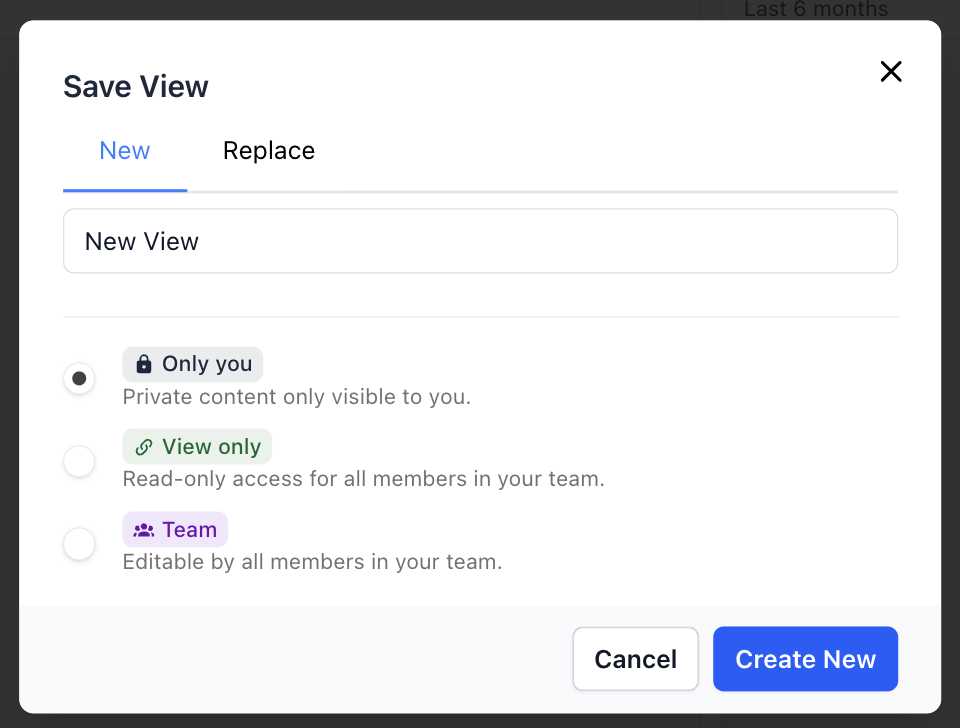 Creating New Saved View
Después de haber realizado cambios en los filtros o el período de fechas:
Haga clic en "Guardar" al final de la lista de filtros.
Elija entre:
Reemplazar la vista actual (si está modificando una existente), o
Guardar como una nueva vista (para conservar su vista actual y crear una nueva).
Elija el nivel de acceso de la vista.
Acceso a la vista
Al igual que los paneles y las consultas, las vistas guardadas admiten controles de acceso:
- Cuenta - Todos los miembros de su cuenta pueden usar y editar la vista.
- Solo vista - Todos los miembros de su cuenta pueden ver y usar su vista (pero no editarla).
- Solo usted - La vista solo es visible y editable por usted.
INFO
El nivel de acceso de la vista solo puede ser editado por el creador de la vista guardada.
Vista predeterminada del panel
Un panel puede tener una vista predeterminada: un rango de fechas y un conjunto de filtros con los que se abre el panel. Funciona como una vista guardada que se aplica automáticamente para todos los que abren el panel.
- Cada panel puede tener una vista predeterminada, compartida por todos los usuarios.
- Cualquiera que pueda editar el panel puede configurarla o eliminarla. No se requiere el modo de edición.
- Los rangos de fechas relativos siguen moviéndose. Un valor predeterminado de "Últimos 30 días" siempre significa los 30 días anteriores a hoy.
Configuración de una vista predeterminada
Abra el panel y elija el rango de fechas y los filtros que desee.
Haga clic en "Guardar vista" en la barra de filtros.
Elija la pestaña Predeterminado del panel y haga clic en Establecer como vista predeterminada. Si el panel ya tiene una vista predeterminada, se reemplazará.
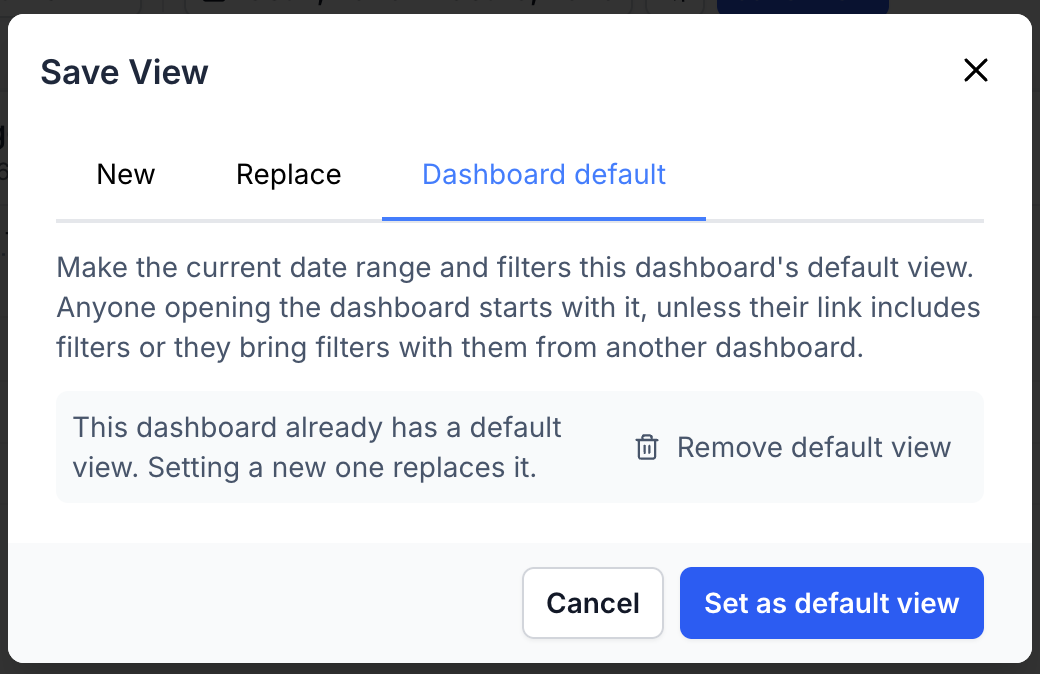 Dashboard Default View Setting
Para eliminar una vista predeterminada, abra "Guardar vista", vaya a la pestaña Predeterminado del panel y haga clic en Eliminar vista predeterminada.
INFO
Una vista predeterminada necesita un rango de fechas o al menos un filtro. "Período predeterminado" sin filtros no se puede guardar como predeterminado, porque eso es lo que muestra un panel sin uno.
Con qué filtros se abre un panel
Cuando abre un panel, su rango de fechas y filtros provienen del primero de estos que se aplique:
Un enlace compartido que incluye filtros (por ejemplo, desde "Copiar enlace para compartir").
Filtros transferidos del panel que acaba de dejar. Los filtros que usted mismo configuró, o una vista guardada que seleccionó, se transfieren al siguiente panel. Si el panel anterior seguía mostrando su propia vista predeterminada sin cambios, no se transfiere nada.
La vista predeterminada del panel.
Sin filtros, utilizando el período predeterminado.
Cuando no se selecciona ninguna vista guardada, al hacer clic en Restablecer el panel vuelve a su vista predeterminada.