
データのフィルタリング
フィルタリングを使用すると、分析に必要なデータに正確に絞り込むことができます。Insightsでは、ワークフローに応じて、クエリレベル(Playground経由)とダッシュボードレベルの両方でフィルターを適用できます。
フィルターの概要
特定のフィールド値や条件に基づいてデータセットを絞り込むためにフィルターを追加できます。これにより、ユーザーの行動パターンを特定したり、データをセグメント化したり、ノイズを除外してより意味のある分析を行うことができます。
フィルターの追加方法
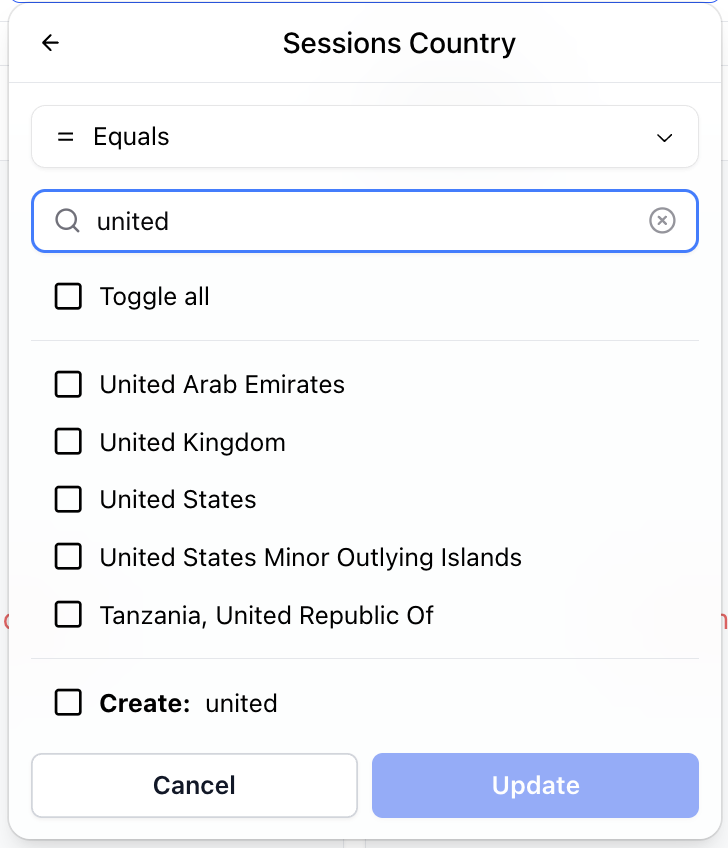 Editing Filter
フィルターを追加するには:
「フィルターを追加」ボタン(またはフィルターアイコン)をクリックします。
フィルターしたいディメンションまたはフィールドを選択します。
オペレーター(例: equals, contains, greater than)を選択します。
フィルターする値を、候補リストから選択するか、手動で入力して指定します。
TIP
希望する値が候補リストに表示されない場合は、検索バーに入力してみてください。それでも表示されない場合は、フィールドの種類によっては、フィルターするための新しい値を作成するオプションがある場合があります。
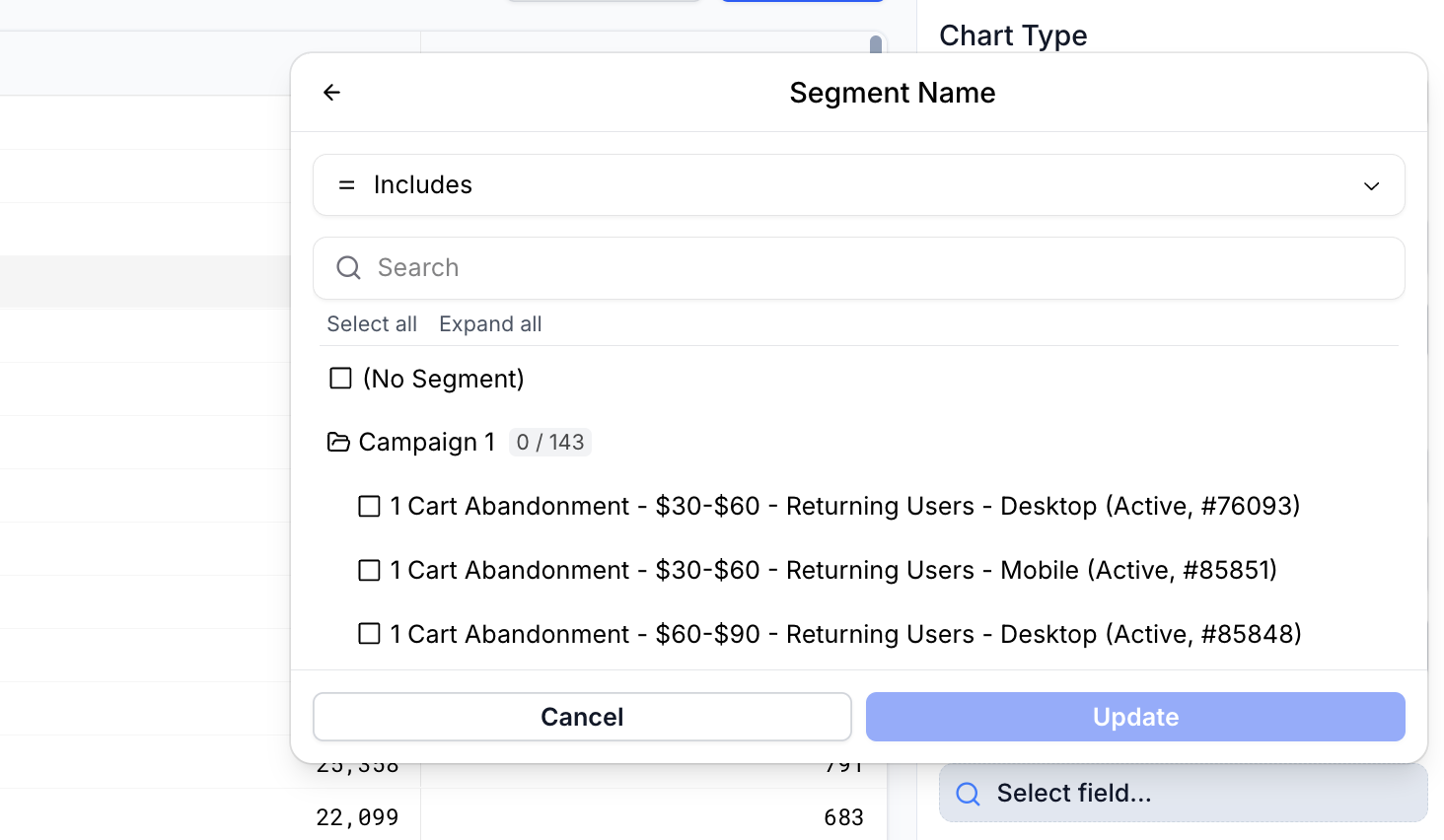
グループ化された値セレクター
 Grouped Value Selector
一部のフィルター値は選択しやすくするためにグループ化されます。一般的に、これはキャンペーンアイテム(例: 「Segments」や「Offers」など、キャンペーン間で重複する名前を持つ可能性があるもの)に対して行われます。
フィルターロジック
単一のフィルターに対する複数の値(例: Country equals Mexico or Canada)は、「OR」条件として扱われます。これは、データがいずれかの選択された値に一致することを意味します。
異なるフィールドにわたる複数のフィルター(例: Country = Canada AND Device = Mobile)は、「AND」条件を使用して結合されます。これは、行がすべてのフィルター基準を満たす場合にのみ含まれることを意味します。
日付範囲
最終的な結果を得るために、すべてのフィルターはダッシュボード/クエリの日付範囲と組み合わされます。相対的な日付範囲(last 30 days)または正確な日付範囲(Dec 1 - Dec 20)を選択できます。日付範囲は常に範囲の最初と最後の日を含みます。つまり、Dec 1からDec 20までの範囲は、12月1日と12月20日のデータを含みます。
相対的な日付範囲(last 30 days)を使用する場合、範囲には本日のデータは含まれません(昨日のデータで終了します)。これは、本日のデータが不完全であり、日次データ分析を歪める可能性があるためです。
選択された日付範囲は、セッションの終了時間を使用してデータに適用されます。これは、日付範囲内のセッションからのデータのみが返されることを意味します。この副次的な結果として、リンクされたセッションが範囲内で発生した場合、日付範囲外で発生した特定のデータが結果セットに含まれることがあります。例としては、注文、ウィジェット情報、Webプッシュ統計などがあります。
日付期間を比較する方法については、Playground: 比較期間を参照してください。
Playgroundでのフィルタリング
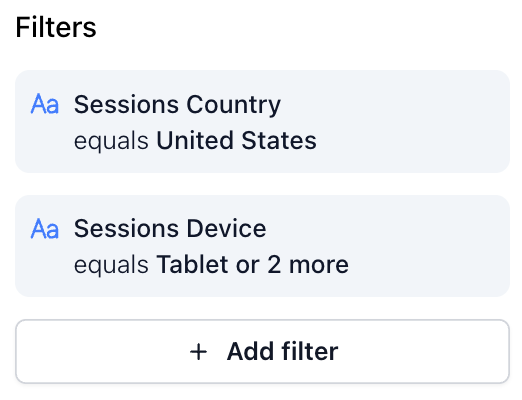 Playground Filters
Playgroundは、カスタムフィルターを使用してデータを探索するための柔軟なスペースを提供します。
右側のサイドバーを使用して、クエリにフィルターを追加します。この機能はほとんどのチャートタイプでサポートされています。
画面上部の日付範囲エディターを使用して、クエリの期間を定義します。
Playgroundで設定されたフィルターと日付範囲は、保存されたスタンドアロンクエリであろうと、ダッシュボードの一部であろうと、クエリと一緒に保存されます。
これらのフィルターがダッシュボードレベルのフィルターとどのように相互作用するかについては、クエリフィルターとの相互作用を参照してください。
ダッシュボードフィルターの継承
ダッシュボード内のブロックをクリックして編集すると、playgroundは親ダッシュボードに適用された日付範囲とフィルターを自動的に継承します。これは、playground内のデータがダッシュボードで見ていたものと一致するようにするためです。フィルターは通常のブロックフィルターとは少し異なる形で表示され、基礎となるブロックには保存されません。
ただし、ダッシュボードからの日付範囲はこの場合ブロックに適用され、基礎となるブロックの日付範囲を変更します。つまり、ブロックを保存するとブロックのデフォルトの日付範囲が更新されます。
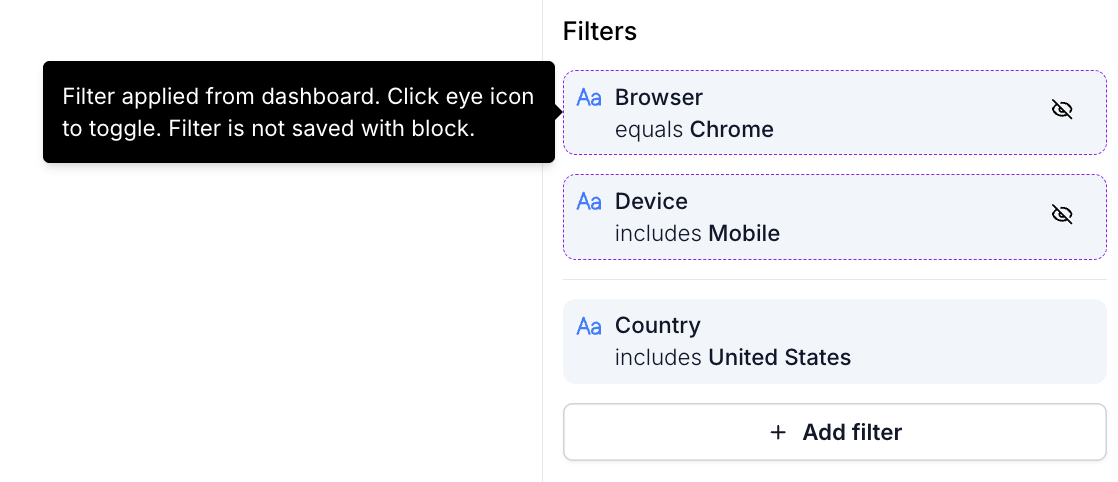 Dashboard Filter Inheritance
ダッシュボードでのフィルタリング
 Dashboard Filters
ダッシュボードでは、ダッシュボード内のすべてのクエリとビジュアライゼーションにグローバルに適用されるフィルターが可能です。
ダッシュボード上部のダッシュボードフィルターエディターを使用して、共有フィルターを定義します。
同様に、日付範囲エディターを使用してダッシュボードのグローバル日付範囲を設定します。
INFO
ダッシュボードレベルで適用されたフィルターは、ダッシュボードを保存しても保存されません。特定の期間とフィルターでダッシュボードが常に開くようにするには、デフォルトビューを設定してください。
クエリフィルターとの相互作用
クエリレベルとダッシュボードレベルのフィルターがどのように連携するかを理解することは、正確なダッシュボードを構築する上で重要です。
日付範囲
- ダッシュボードレベルでデフォルト以外の期間が設定されている場合、そのダッシュボード内の個々のクエリで定義されている期間はすべて上書きされます。
フィルター
ダッシュボードレベルのフィルターは、「AND」条件を使用してクエリレベルのフィルターと結合されます。
これは、表示されるデータが、個々のクエリで定義されたフィルターとグローバルダッシュボードフィルターの両方を満たす必要があることを意味します。
保存されたビュー
保存されたビューを使用すると、ダッシュボード上のさまざまなフィルタリングと日付設定をすばやく切り替えることができます。これは、定期的なユースケース、セグメント化されたオーディエンス、または役割固有のレポートニーズに最適です。
 Saved View
保存されたビューとは?
保存されたビューは、現在のダッシュボードレベルのフィルターと日付期間の設定をキャプチャします。これは、基礎となるダッシュボード構造を変更することなく、いつでも戻れる現在のフィルタリングコンテキストのスナップショットと考えることができます。
これは特に次のような場合に役立ちます。
異なるセグメント(例: 地域、製品ライン、ユーザーコホート)に対して同じダッシュボードを定期的に分析する場合。
特定の時間範囲またはビジネスシナリオに合わせた再利用可能なビューを作成したい場合。
データの整合性のある、事前定義された視点へのアクセスを必要とするチームメイトと共同作業する場合。
保存されたビューへのアクセスと管理
保存されたビューは、ダッシュボードフィルターバーの左側にあるドロップダウンメニューから利用できます。
このメニューを使用して次のことができます。
既存の保存されたビューを切り替える。
ダッシュボードのデフォルトビューにリセットする。
現在のフィルターと日付設定に基づいて新しいビューを作成する。
既存のビューを更新する。
ビューの作成または更新
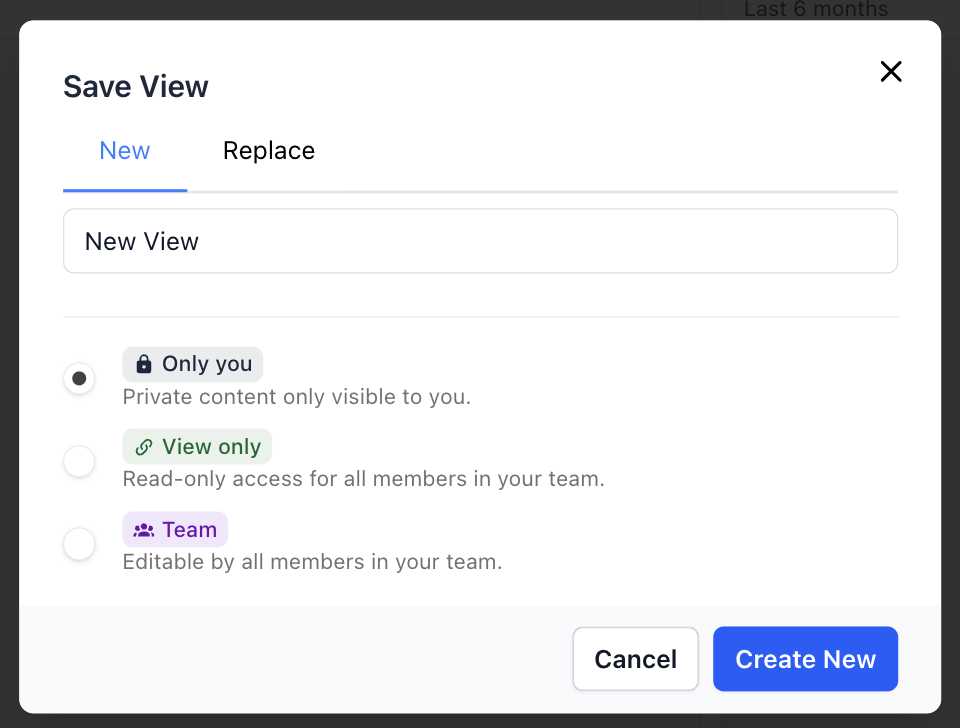 Creating New Saved View
フィルターまたは日付期間に変更を加えた後:
フィルターリストの最後にある「Save」をクリックします。
次のいずれかを選択します。
現在のビューを置き換える(既存のビューを変更している場合)。
新しいビューとして保存する(現在のビューを保持し、新しいビューを作成する場合)。
ビューのアクセスレベルを選択します。
ビューのアクセス
ダッシュボードやクエリと同様に、保存されたビューはアクセス制御をサポートしています。
- Account - アカウントのすべてのメンバーがビューを使用および編集できます。
- View only - アカウントのすべてのメンバーがビューを表示および使用できます(ただし編集はできません)。
- Only you - ビューはあなたのみが閲覧および編集できます。
INFO
ビューのアクセスレベルは、保存されたビューの作成者のみが編集できます。
ダッシュボードのデフォルトビュー
ダッシュボードには、ダッシュボードが開いたときに適用される日付範囲とフィルターのセットであるデフォルトビューを設定できます。これは、ダッシュボードを開くすべてのユーザーに自動的に適用される保存されたビューのように機能します。
- 各ダッシュボードには、すべてのユーザーが共有する1つのデフォルトビューを設定できます。
- ダッシュボードを編集できる人なら誰でも設定または削除できます。編集モードは必要ありません。
- 相対的な日付範囲は常に移動します。「Last 30 days」のデフォルトは、常に今日から30日前の期間を意味します。
デフォルトビューの設定
ダッシュボードを開き、希望の日付範囲とフィルターを選択します。
フィルターバーの「Save view」をクリックします。
「Dashboard default」タブを選択し、「Set as default view」をクリックします。ダッシュボードにすでにデフォルトビューがある場合は、それが置き換えられます。
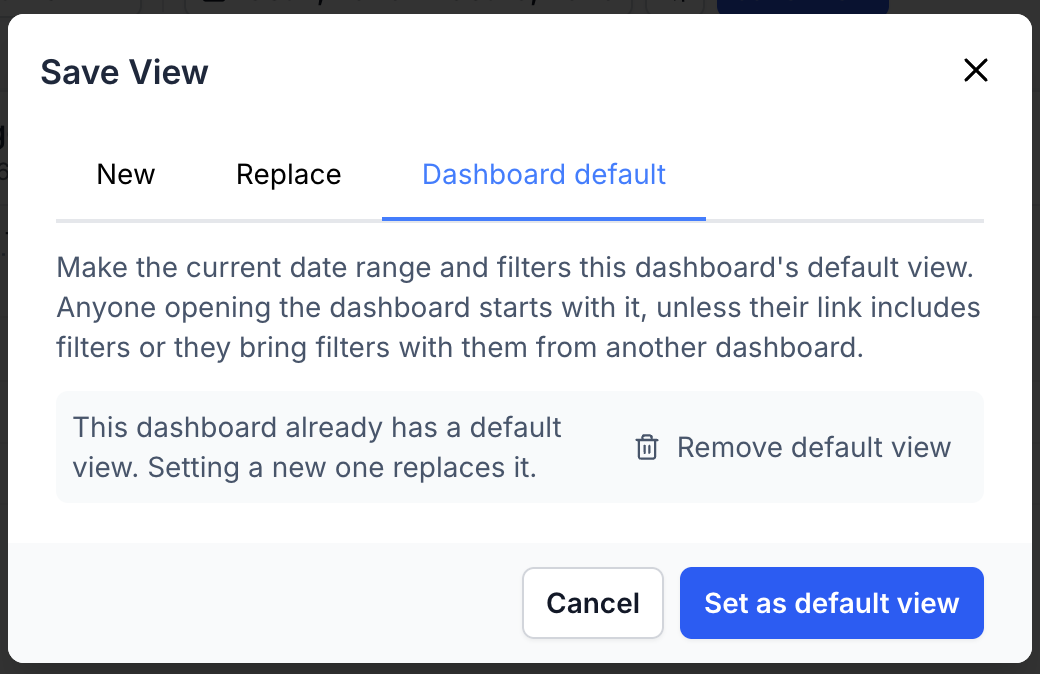 Dashboard Default View Setting
デフォルトビューを削除するには、「Save view」を開き、「Dashboard default」タブに移動して、「Remove default view」をクリックします。
INFO
デフォルトビューには、日付範囲または少なくとも1つのフィルターが必要です。フィルターなしの「Default period」はデフォルトとして保存できません。なぜなら、それはデフォルトビューなしでダッシュボードが表示する内容だからです。
ダッシュボードが開いたときに適用されるフィルター
ダッシュボードを開くと、その日付範囲とフィルターは、以下のいずれかに該当するものから適用されます。
フィルターを含む共有リンク(例: 「Copy Share Link」から)。
直前に表示していたダッシュボードから引き継がれたフィルター。自分で設定したフィルター、または選択した保存されたビューは、次のダッシュボードに引き継がれます。前のダッシュボードが変更されていないデフォルトビューを表示していた場合は、何も引き継がれません。
ダッシュボードのデフォルトビュー。
フィルターなし、デフォルト期間を使用。
保存されたビューが選択されていない場合、「Reset」をクリックすると、ダッシュボードはデフォルトビューに戻ります。