
Filtraggio dei Dati
Il filtraggio consente di concentrarsi esattamente sui dati da analizzare. In Insights, è possibile applicare filtri sia a livello di query (tramite il Playground) che a livello di dashboard, a seconda del proprio flusso di lavoro.
Panoramica sui Filtri
I filtri possono essere aggiunti per affinare i set di dati in base a valori o condizioni di campo specifici. Questo aiuta a isolare i modelli di comportamento degli utenti, a segmentare i dati o a escludere il rumore per un'analisi più significativa.
Come Aggiungere un Filtro
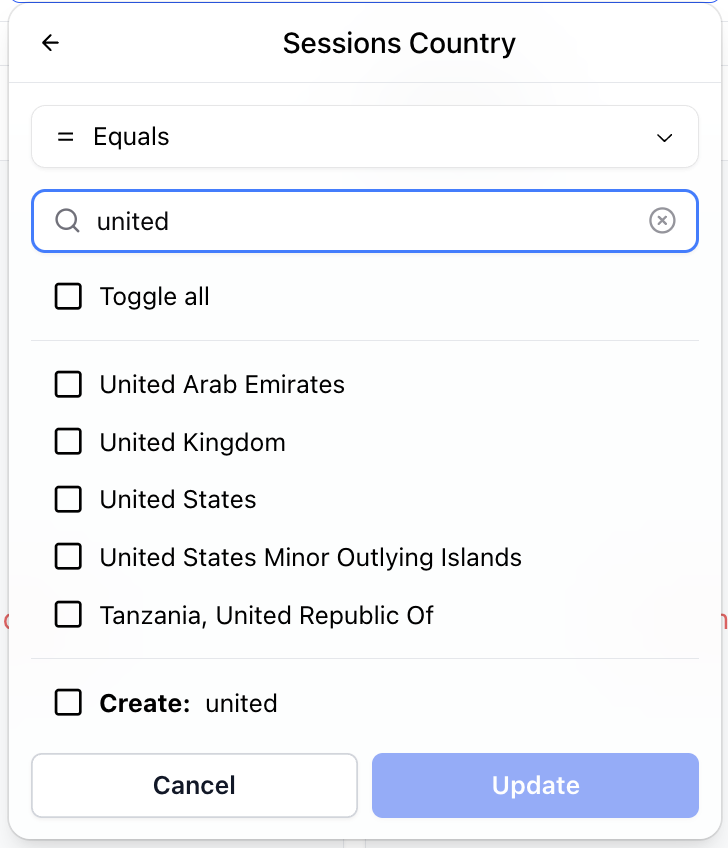 Modifica Filtro
Per aggiungere un filtro:
Fare clic sul pulsante "Aggiungi Filtro" (o sull'icona del filtro).
Selezionare la dimensione o il campo che si desidera filtrare.
Scegliere un operatore (es. "uguale a", "contiene", "maggiore di").
Fornire un valore per filtrare, selezionandolo da un elenco suggerito o digitandolo manualmente.
TIP
Se il valore desiderato non appare nell'elenco dei suggerimenti, provare a digitarlo nella barra di ricerca. Se non appare ancora, potrebbe esserci l'opzione di creare un nuovo valore su cui filtrare, a seconda del tipo di campo.
Selettore di Valori Raggruppati
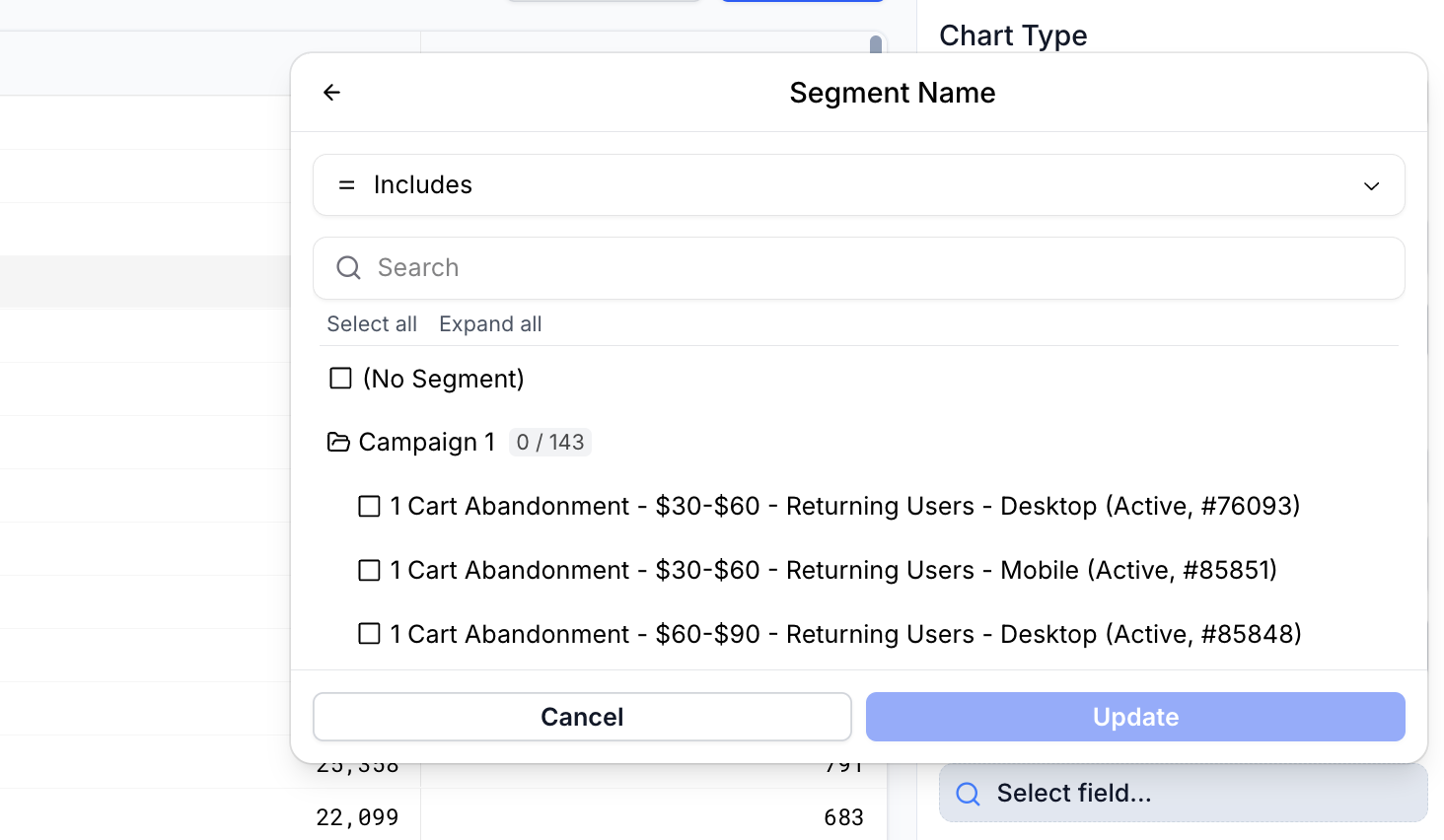 Selettore di Valori Raggruppati
Alcuni valori di filtro verranno raggruppati per facilitarne la selezione. Generalmente, questo viene fatto per elementi di campagna come "Segmenti" e "Offerte" che possono avere nomi duplicati tra le campagne.
Logica dei Filtri
Valori multipli per un singolo filtro (es. "Paese uguale a Messico o Canada") sono trattati con una condizione "OR". Ciò significa che i dati corrisponderanno a uno qualsiasi dei valori selezionati.
Filtri multipli su campi diversi (es. "Paese = Canada AND Dispositivo = Mobile") sono combinati usando una condizione "AND". Ciò significa che una riga deve soddisfare tutti i criteri del filtro per essere inclusa.
Intervallo di Date
Qualsiasi filtro viene combinato con l'intervallo di date della dashboard/query per ottenere i risultati finali. È possibile selezionare un intervallo di date relativo (ultimi 30 giorni) o un intervallo di date esatto (1 dic - 20 dic). Gli intervalli di date sono sempre inclusivi del primo e dell'ultimo giorno dell'intervallo, il che significa che un intervallo dal 1° al 20 dicembre includerebbe i dati del 1° dicembre e del 20 dicembre.
Quando si utilizza un intervallo di date relativo (ultimi 30 giorni), l'intervallo non include i dati di oggi (termina con ieri). Ciò è dovuto al fatto che i dati di oggi sono incompleti e potrebbero distorcere l'analisi giornaliera dei dati.
L'intervallo di date selezionato viene applicato ai dati utilizzando l'ora di fine della sessione. Ciò significa che verranno restituiti solo i dati delle sessioni all'interno dell'intervallo di dati. Una conseguenza di ciò è che alcuni dati che si sono verificati al di fuori dell'intervallo di date possono essere inclusi nel set di risultati se la sessione collegata si è verificata all'interno dell'intervallo. Gli esempi includono ordini, informazioni sui widget, statistiche sulle notifiche web push e altro ancora.
Vedere Playground: Periodo di Comparazione per informazioni su come confrontare periodi di date.
Filtraggio nel Playground
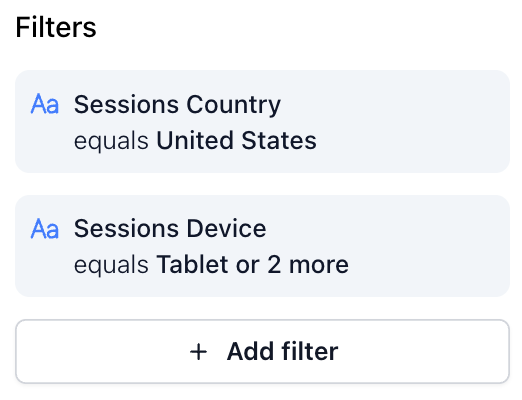 Filtri del Playground
Il Playground offre uno spazio flessibile per esplorare i dati con filtri personalizzati.
Utilizzare la barra laterale destra per aggiungere filtri alla query. Questa funzionalità è supportata per la maggior parte dei tipi di grafico.
Utilizzare l'editor dell'intervallo di date nella parte superiore dello schermo per definire il periodo di tempo per la query.
I filtri e gli intervalli di date impostati nel Playground vengono salvati con la query, sia che si tratti di una query autonoma salvata o parte di una dashboard.
Vedere Interazione con i Filtri di Query per capire come questi interagiscono con i filtri a livello di dashboard.
Ereditarietà dei Filtri della Dashboard
Dopo aver cliccato su un blocco in una dashboard per modificarlo, il playground erediterà automaticamente l'intervallo di date e i filtri applicati alla dashboard genitore. Questo viene fatto in modo che i dati nel playground corrispondano a ciò che si stava visualizzando nella dashboard. I filtri verranno mostrati in modo leggermente diverso rispetto ai tipici filtri di blocco e non vengono salvati nel blocco sottostante.
L'intervallo di date della dashboard, tuttavia, verrà applicato al blocco in questo caso e modifica l'intervallo di date predefinito del blocco sottostante, il che significa che il salvataggio del blocco aggiornerà l'intervallo di date predefinito del blocco.
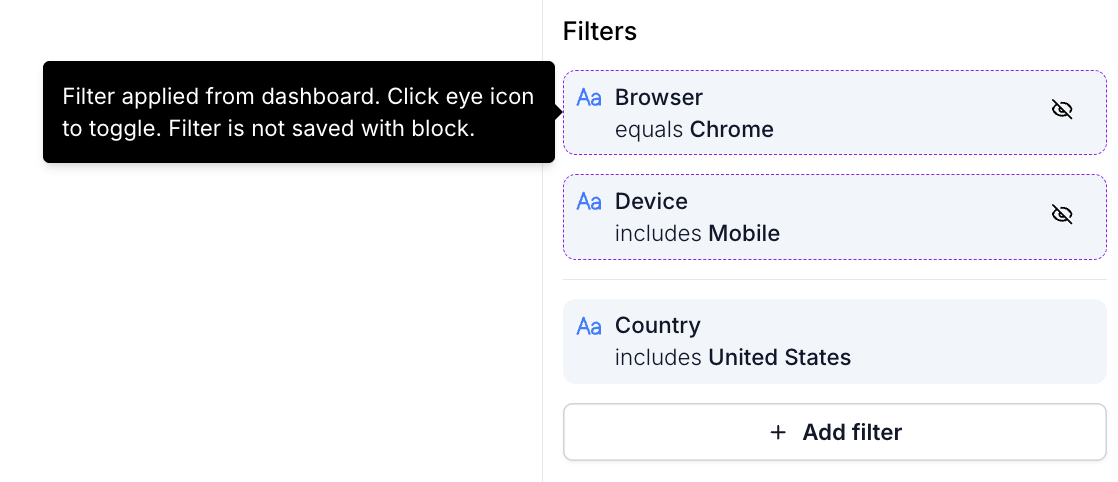 Ereditarietà dei Filtri della Dashboard
Filtraggio nella Dashboard
 Filtri della Dashboard
Le dashboard consentono filtri che si applicano globalmente a tutte le query e visualizzazioni al loro interno.
Utilizzare l'editor dei filtri della dashboard nella parte superiore della dashboard per definire i filtri condivisi.
Allo stesso modo, impostare un intervallo di date globale per la dashboard utilizzando l'editor dell'intervallo di date.
INFO
I filtri applicati a livello di dashboard non vengono salvati quando la dashboard viene salvata. Per fare in modo che una dashboard si apra sempre con un particolare intervallo di date e filtri, impostare una visualizzazione predefinita.
Interazione con i Filtri di Query
Comprendere come i filtri a livello di query e a livello di dashboard lavorano insieme è fondamentale per costruire dashboard accurate.
Intervallo di Date
- Se un intervallo di date non predefinito è impostato a livello di dashboard, esso sovrascriverà qualsiasi intervallo di date definito nelle singole query all'interno di quella dashboard.
Filtri
I filtri a livello di dashboard sono combinati con i filtri a livello di query usando una condizione "AND".
Ciò significa che i dati mostrati devono soddisfare sia i filtri definiti nella singola query che qualsiasi filtro globale della dashboard.
Viste Salvate
Le Viste Salvate consentono di passare rapidamente tra diverse configurazioni di filtraggio e date su una dashboard — ideali per casi d'uso ricorrenti, pubblico segmentato o esigenze di reporting specifiche per un ruolo.
 Vista Salvata
Cos'è una Vista Salvata?
Una Vista Salvata cattura i filtri a livello di dashboard e le impostazioni del periodo di date correnti. Pensala come un'istantanea del tuo contesto di filtraggio attuale a cui puoi tornare in qualsiasi momento senza alterare la struttura sottostante della dashboard.
Ciò è particolarmente utile quando:
Analizzi regolarmente la stessa dashboard per diversi segmenti (ad es. regioni, linee di prodotto, coorti di utenti).
Desideri creare una vista riutilizzabile personalizzata per un intervallo di tempo o uno scenario aziendale specifico.
Stai collaborando con colleghi che necessitano di accedere a prospettive coerenti e predefinite sui dati.
Accesso e Gestione delle Viste Salvate
Le Viste Salvate sono disponibili tramite il menu a tendina sul lato sinistro della barra dei filtri della dashboard.
Utilizzare questo menu per:
Passare tra le viste salvate esistenti.
Reimpostare la visualizzazione predefinita della dashboard.
Creare una nuova vista basata sulla configurazione attuale di filtri e date.
Aggiornare una vista esistente.
Creazione o Aggiornamento di una Vista
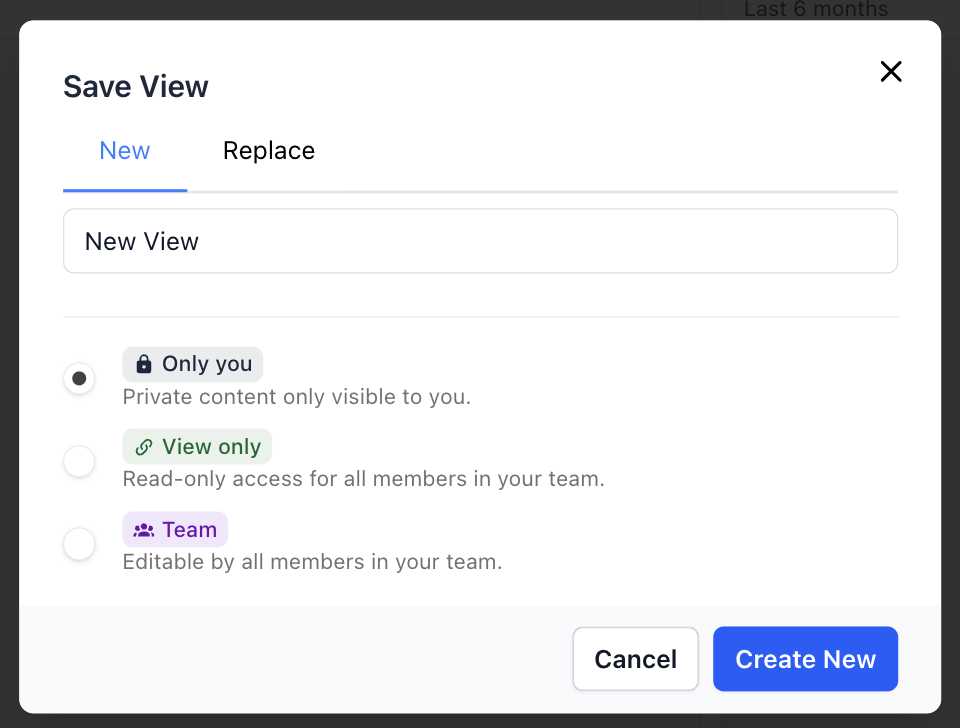 Creazione Nuova Vista Salvata
Dopo aver apportato modifiche ai filtri o al periodo di date:
Fare clic su "Salva" alla fine dell'elenco dei filtri.
Scegliere di:
Sostituire la vista corrente (se si sta modificando una esistente), o
Salvare come nuova vista (per preservare la vista corrente e crearne una nuova).
Scegliere il livello di accesso della vista
Accesso alla Vista
Come le dashboard e le query, le Viste Salvate supportano i controlli di accesso:
- Account - Tutti i membri del tuo account possono utilizzare e modificare la vista.
- Solo visualizzazione - Tutti i membri del tuo account possono vedere e utilizzare la tua vista (ma non modificarla).
- Solo tu - La vista è visibile e modificabile solo da te.
INFO
Il livello di accesso della vista può essere modificato solo dal creatore della vista salvata.
Vista Predefinita della Dashboard
Una dashboard può avere una vista predefinita: un intervallo di date e un set di filtri con cui la dashboard si apre. Funziona come una vista salvata che viene applicata automaticamente a chiunque apra la dashboard.
- Ogni dashboard può avere una vista predefinita, condivisa da tutti gli utenti.
- Chiunque possa modificare la dashboard può impostarla o rimuoverla. La modalità di modifica non è richiesta.
- Gli intervalli di date relativi continuano a spostarsi. Un valore predefinito di "Ultimi 30 giorni" significa sempre i 30 giorni precedenti a oggi.
Impostazione di una Vista Predefinita
Aprire la dashboard e scegliere l'intervallo di date e i filtri desiderati.
Fare clic su "Salva vista" nella barra dei filtri.
Scegliere la scheda Predefinita dashboard e fare clic su Imposta come vista predefinita. Se la dashboard ha già una vista predefinita, essa viene sostituita.
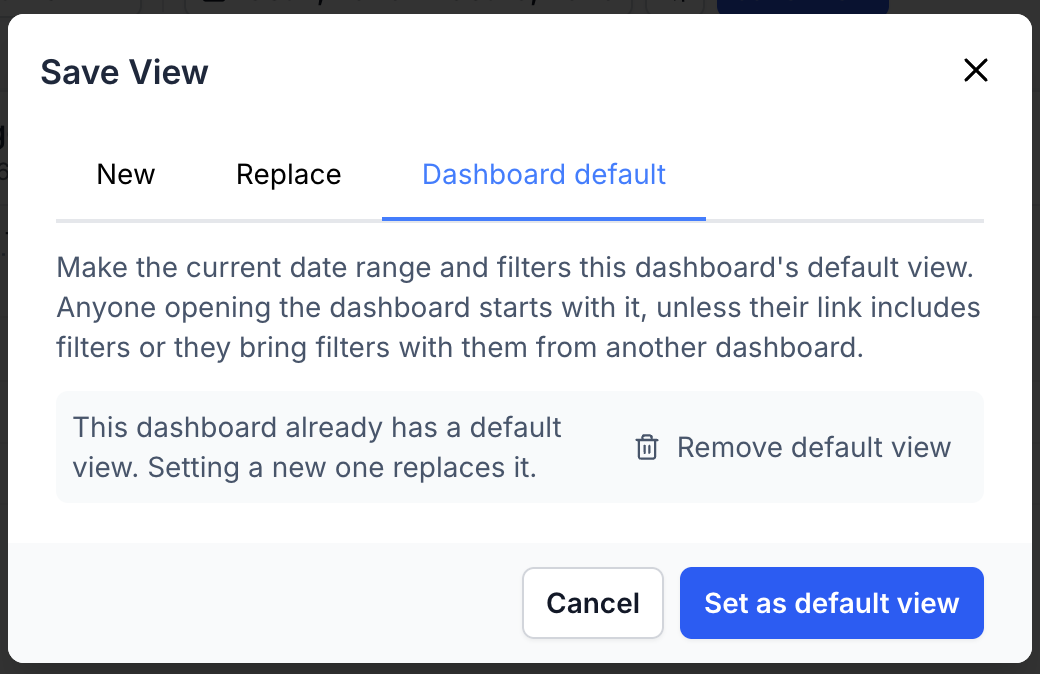 Impostazione Vista Predefinita della Dashboard
Per rimuovere una vista predefinita, aprire "Salva vista", andare alla scheda Predefinita dashboard e fare clic su Rimuovi vista predefinita.
INFO
Una vista predefinita necessita di un intervallo di date o di almeno un filtro. "Periodo predefinito" senza filtri non può essere salvato come predefinito, perché è ciò che una dashboard mostra senza uno.
Quali Filtri Vengono Applicati all'Apertura di una Dashboard
Quando si apre una dashboard, il suo intervallo di date e i filtri provengono dal primo di questi che si applica:
Un link condiviso che include filtri (ad esempio, da "Copia Link di Condivisione").
Filtri trasferiti dalla dashboard che hai appena lasciato. I filtri impostati personalmente, o una vista salvata selezionata, vengono trasferiti alla dashboard successiva. Se la dashboard precedente mostrava ancora la sua vista predefinita invariata, nulla viene trasferito.
La vista predefinita della dashboard.
Nessun filtro, utilizzando il periodo predefinito.
Quando nessuna vista salvata è selezionata, facendo clic su Reimposta si riporta la dashboard alla sua vista predefinita.