
Dettagli Sessione
Introduzione
La scheda dettagli sessione del Visualizzatore Sessione contiene informazioni generali sulla sessione corrente. Alcuni dettagli riguardano l'utente e la fonte della sua sessione, mentre altre informazioni consistono in dati di sessione aggregati.
Riepilogo Sessione
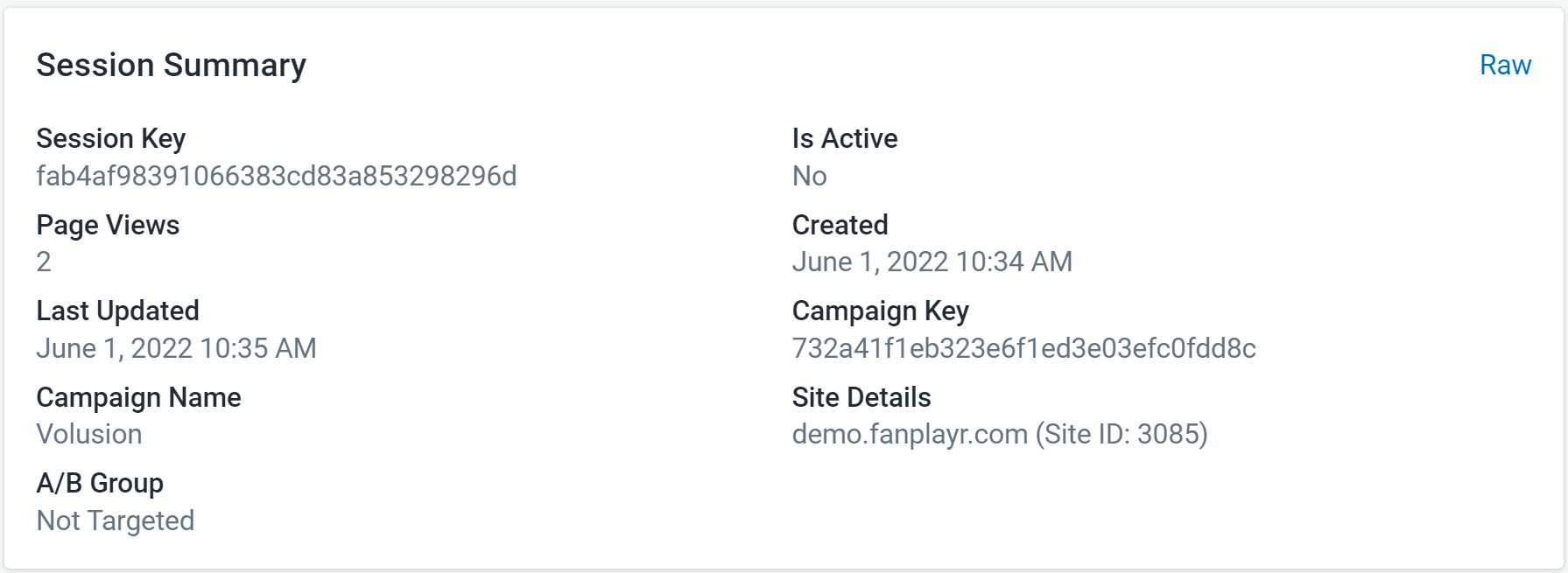 Figure 1: Session Summary Section
La parte superiore della pagina dei dettagli sessione è il riepilogo della sessione.
- Session Key: Questa è la chiave univoca generata da Verada per identificare la sessione.
- Is Active: Se "Sì", la sessione è ancora attiva e non è terminata al momento della visualizzazione nel Visualizzatore Sessione.
- Page Views: Questo è il numero di pagine visitate dall'utente durante la sessione.
- Created: Data e ora di inizio della sessione (nel fuso orario dell'account)
- Last Updated: Questa è l'ultima volta che la sessione è stata aggiornata nel nostro sistema. Di solito, questo significa la data e l'ora di fine della sessione.
- Campaign Key: Identifica in modo univoco la campagna da cui è originata la segmentazione per questa sessione.
- Campaign Name: Il nome della campagna è come la campagna corrente viene referenziata altrove nel portale.
- Site Details: Questo è il dominio della sessione. Dovrebbe corrispondere a un dominio collegato alla campagna.
- A/B Group: Fornisce alcune informazioni sullo stato A/B dell'utente.
- "Not Targeted": Il test A/B non è abilitato o l'utente non è attualmente incluso nel test A/B per qualche ragione.
- "Targeted": L'utente è stato inserito nel gruppo A/B mirato e la segmentazione è stata applicata.
- "Control": L'utente è stato inserito nel gruppo A/B di controllo e la segmentazione non è stata applicata.
Origine
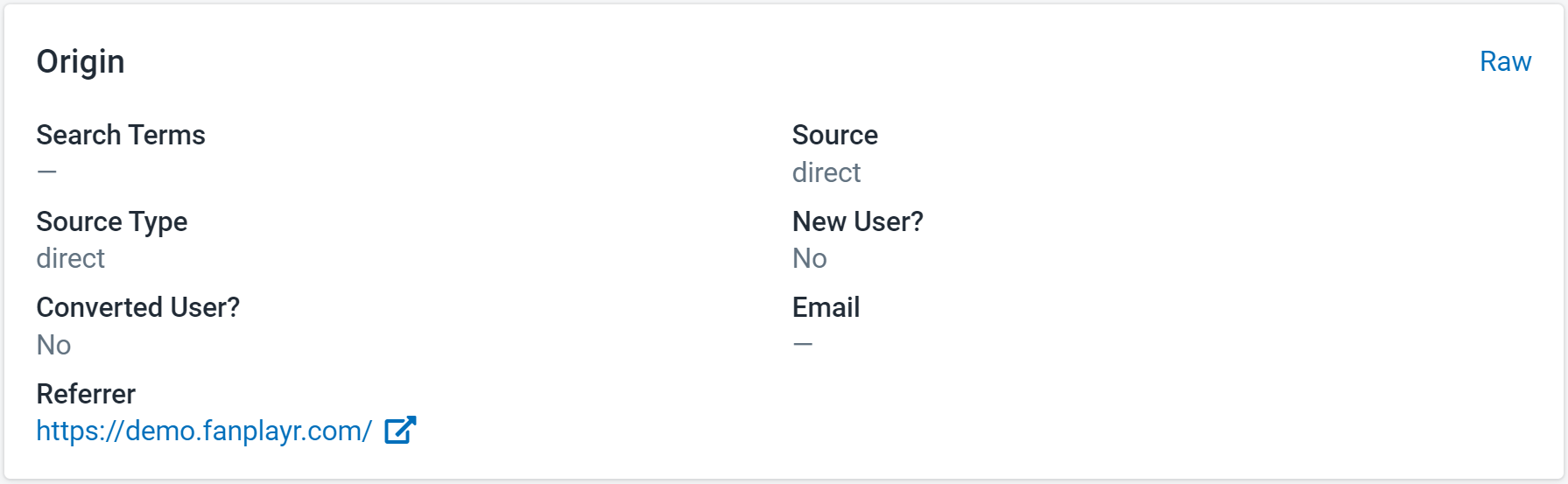 Figure 2: Origin Section
La sezione origine contiene informazioni su come l'utente è arrivato sul sito.
- Search Terms: Se la fonte proveniva da una funzione di ricerca come Google, Verada potrebbe avere accesso ai termini di ricerca utilizzati. In tal caso, saranno elencati qui.
- Source: Questa è la fonte specifica del traffico dell'utente verso questo sito.
- Source Type: Questo è il tipo di fonte generale (ricerca, diretta, ecc.).
- New User?: Se "Sì", questa sessione è la prima volta che l'utente ha visitato il sito.
- Converted User?: Se "Sì", l'utente è stato attribuito a una conversione in questa sessione o in una sessione precedente.
- Email: Questa è l'email dell'utente se è resa disponibile al sistema di Verada.
- Referrer: Se esiste, questa è l'URL che ha indirizzato l'utente a questo sito. Se la fonte è "direct", questo campo potrebbe essere il sito stesso.
Ordini / Conversioni
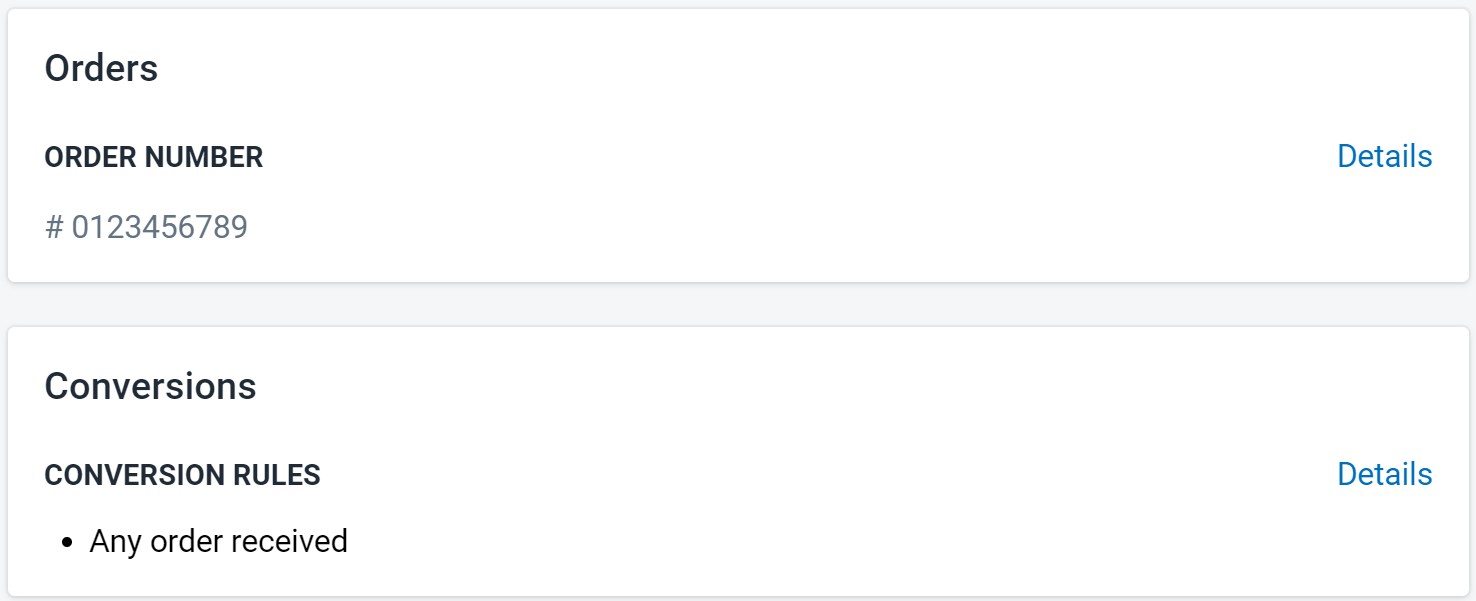 Figure 3: Orders / Conversions
Questa sezione successiva elenca tutti gli ordini e le conversioni avvenuti durante la sessione in ordine cronologico. Di solito, un account ha una definizione di conversione collegata a qualsiasi ordine ricevuto (come nella Figura 3), quindi ci sarà spesso una conversione corrispondente per ogni ordine. Cliccando sul pulsante "Dettagli" accanto a ogni ordine / conversione si aprirà un pannello scorrevole con maggiori informazioni sull'ordine / conversione. Questo pannello è praticamente identico a quello che vedresti nella schermata Conversioni Account.
RFM
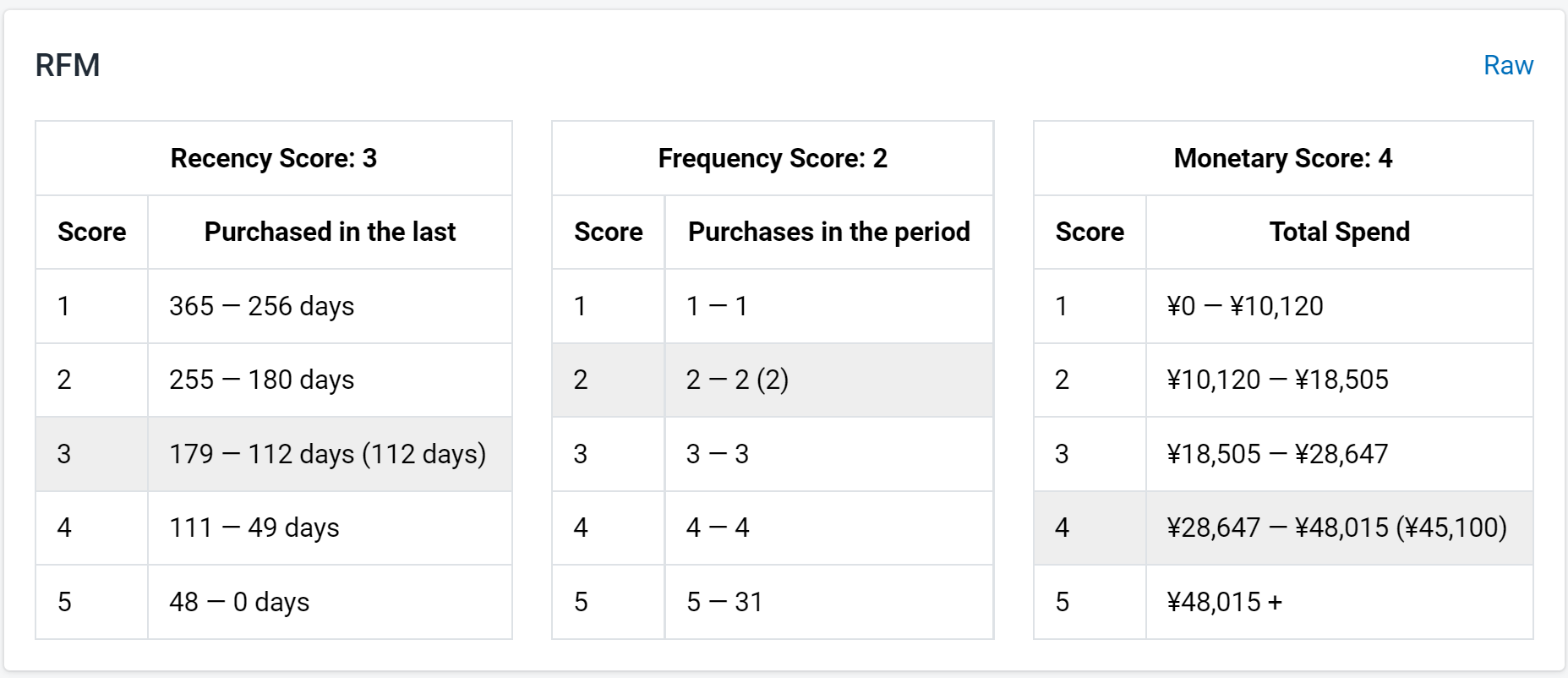 Figure 4: RFM
Questa sezione fornisce una rappresentazione grafica semplificata di Recency, Frequency, Monetary (RFM) e indica dove si colloca l'utente corrente nel grafico RFM. All'utente viene assegnato un "punteggio" che può essere analizzato per comprendere meglio il comportamento dell'utente rispetto agli utenti tipici.
Statistiche Dispositivo
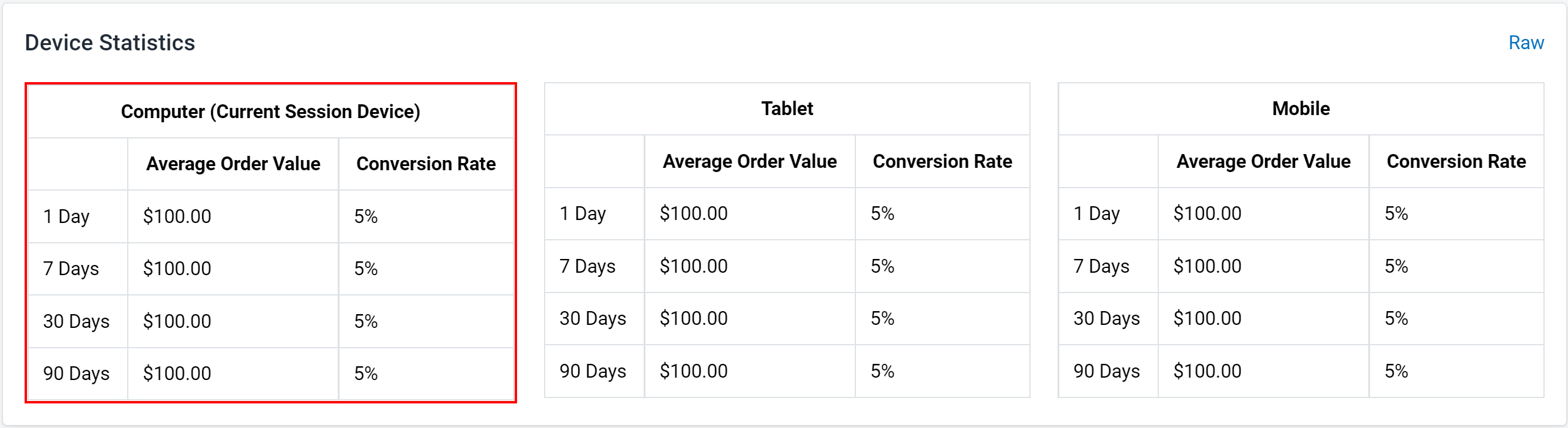 Figure 5: Device Statistics
La sezione delle statistiche del dispositivo, in fondo alla pagina, fornisce dati generali sul valore medio dell'ordine e sul tasso di conversione negli ultimi 1, 7, 30 e 90 giorni in base al tipo di dispositivo. Il tipo di dispositivo dell'utente corrente sarà evidenziato in rosso.