
Dashboard
La sezione Dashboard è il tuo centro personalizzato per il monitoraggio e la visualizzazione dei dati comportamentali degli utenti. Ti consente di interpretare rapidamente le tendenze, monitorare le prestazioni e condividere le informazioni con il tuo team.
Elenco Dashboard
Per visualizzare le tue dashboard, clicca sul link Dashboard nella barra laterale sinistra. Si aprirà l'Elenco Dashboard, che mostra tutte le dashboard a cui hai accesso, incluse quelle che hai creato e quelle condivise con te.
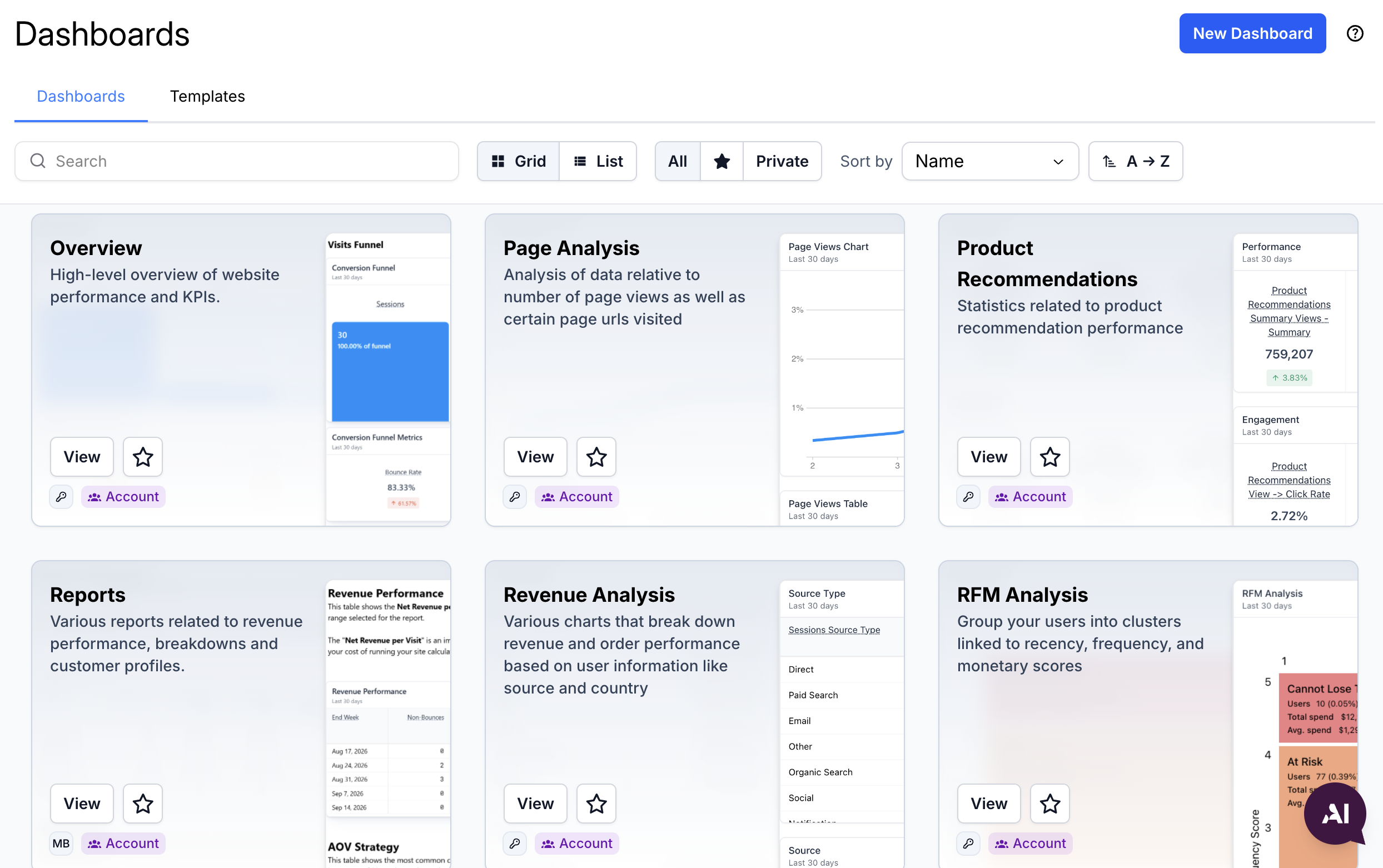 Dashboard List
Navigazione e Controlli
Nella parte superiore dell'elenco, troverai diversi controlli per aiutarti a gestire ed esplorare le tue dashboard:
Cambio Visualizzazione – Passa dalla visualizzazione a griglia alla visualizzazione a elenco, a seconda delle tue preferenze
Barra di Ricerca – Trova rapidamente le dashboard per nome, parola chiave o tag
Pulsanti Filtro – Utilizza i pulsanti di attivazione/disattivazione per affinare la tua visualizzazione:
Tutte – Mostra tutte le dashboard accessibili
Contrassegnate – Mostra solo le dashboard che hai contrassegnato come preferite
Private – Mostra le dashboard visibili solo a te
Filtro Tag – Clicca su un 'chip' di tag sopra l'elenco per mostrare solo le dashboard con quel tag. Vedi Filtrare per Tag.
Ordina Per – Ordina le dashboard per nome, ultima modifica, data di creazione o numero di tag. Clicca sul pulsante di direzione accanto al menu a discesa per invertire l'ordine di ordinamento. La tua scelta di ordinamento viene ricordata nel tuo browser.
Modelli
Per accedere ai modelli di dashboard predefiniti, clicca sulla scheda "Modelli" nella parte superiore della pagina. Questi modelli sono creati da Verada e offrono un modo rapido per iniziare con configurazioni di dashboard comuni.
Creazione di una Dashboard
Per creare una nuova dashboard, clicca sul pulsante "Nuova Dashboard" nell'angolo in alto a destra dell'elenco delle dashboard.
Puoi scegliere di:
- Iniziare da zero - Ti dà il pieno controllo sul layout e sui blocchi di dati
- Utilizzare un modello - Seleziona da una gamma di dashboard preconfigurate progettate da Verada per avviare le tue analisi.
Visualizzazione delle Dashboard
Le dashboard sono composte da righe, ognuna contenente blocchi. I blocchi sono i singoli componenti all'interno di una dashboard e possono includere:
Testo: per note, commenti e descrizioni
Immagine: per loghi e diagrammi
Visualizzazioni: grafici, diagrammi, tabelle, ecc.
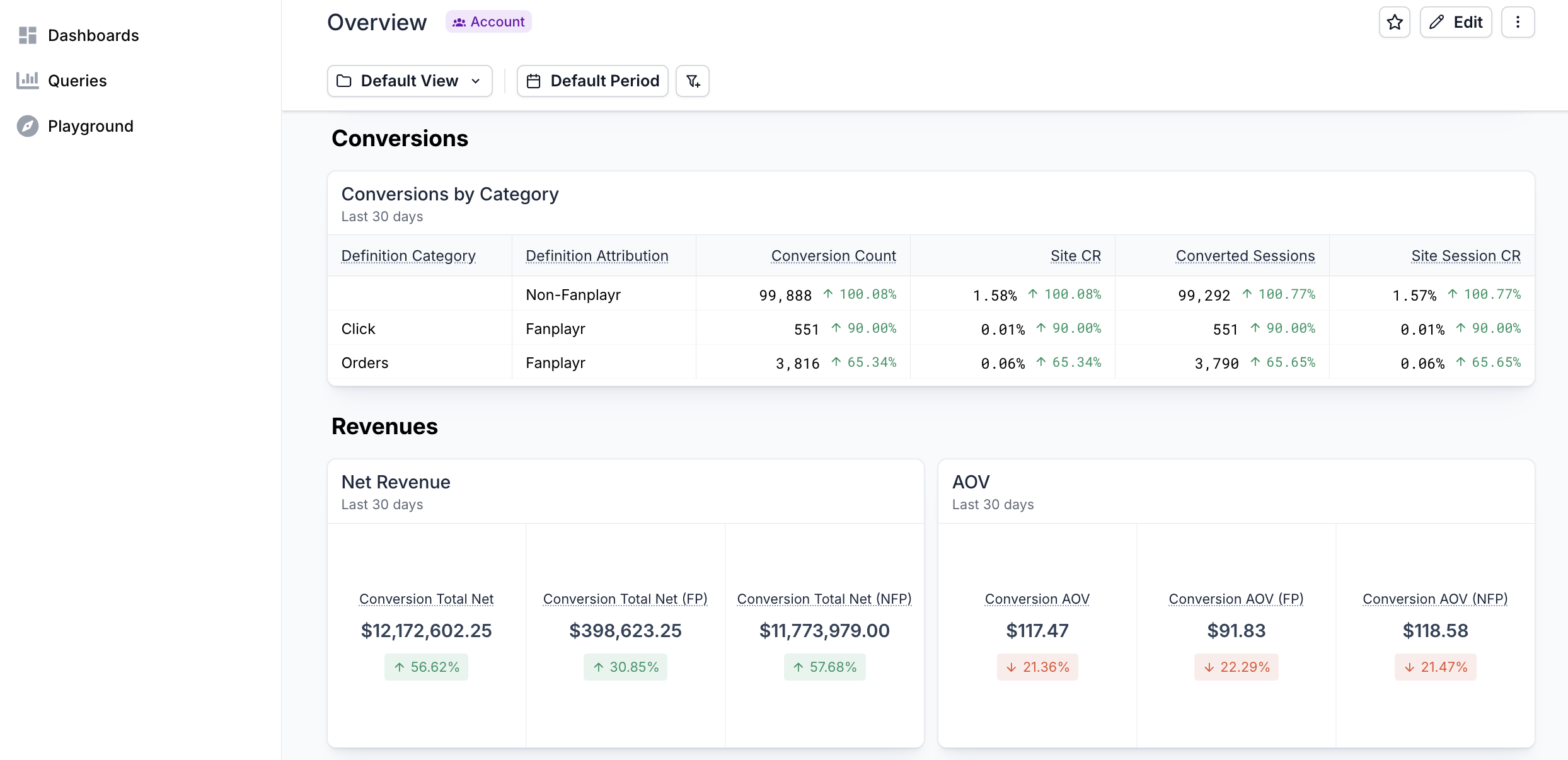 Viewing Dashboard
Tutti i blocchi di visualizzazione condividono un layout coerente:
Titolo del Grafico – Il nome assegnato al grafico al momento della creazione
Filtri del Grafico – Eventuali filtri o intervalli di date personalizzati applicati a livello di singolo grafico. Questi vengono combinati con i filtri della dashboard, se applicabile (vedi Filtrare i Dati).
Contenuto del Grafico – La visualizzazione principale (ad esempio, grafico a colonne, grafico a linee, tabella, ecc.)
Modifica delle Dashboard
Clicca sul pulsante "Modifica" per accedere alla modalità di modifica della dashboard.
In questa modalità, puoi:
Riorganizzare blocchi e righe trascinandoli
Ridimensionare i blocchi per concentrarti sulle visualizzazioni importanti
Aggiungere o rimuovere blocchi tramite i pulsanti sul lato sinistro o nella parte inferiore della dashboard
Opzione Altezza Completa
Se un blocco grafico è l'unico blocco in una riga, vedrai un'opzione aggiuntiva nel menu a discesa delle impostazioni del blocco: "Abilita Altezza Completa". Questa impostazione espande la riga verticalmente per adattarsi all'intero contenuto del grafico, sovrascrivendo l'altezza di riga predefinita.
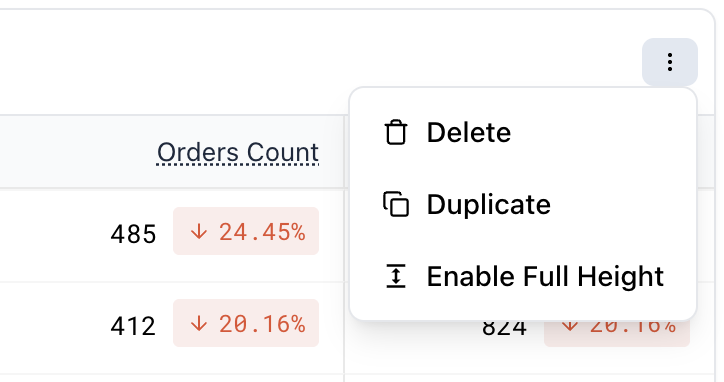 Enable Full Height
INFO
Puoi modificare solo le dashboard per le quali hai il permesso. Per maggiori dettagli, vedi Condivisione delle Dashboard.
Gestione delle Dashboard
Azioni della Dashboard
Puoi accedere alle azioni a livello di dashboard dal menu a discesa delle impostazioni situato nell'angolo in alto a destra dello schermo. Le opzioni disponibili possono variare in base al tuo livello di accesso.
Copia Link di Condivisione – Genera un link condivisibile alla dashboard, preservando i filtri e l'intervallo di date attuali.
Duplica – Crea una nuova dashboard utilizzando quella attuale come modello. I tag vengono copiati nella nuova dashboard.
Modifica Tag – Aggiungi o rimuovi i tag della dashboard. Scopri di più sui tag delle dashboard.
Accesso – Gestisci chi può visualizzare o modificare la dashboard. Scopri di più sulla condivisione delle dashboard.
Elimina – Rimuove permanentemente la dashboard. Solo il creatore della dashboard o un amministratore dell'account può eliminare la dashboard, indipendentemente dal livello di accesso.
Svuota Cache e Aggiorna - Forza l'aggiornamento della dashboard
Dashboard Preferite
Puoi contrassegnare le dashboard con una stella per indicarle come importanti o di frequente accesso. Le dashboard preferite appaiono in una sezione prioritaria nell'elenco delle dashboard per un facile accesso. Appariranno anche come scorciatoie nella barra laterale sinistra.
Contrassegna una dashboard cliccando sull'icona a stella nell'elenco delle dashboard o nella parte superiore dello schermo quando modifichi una dashboard specifica.
Tag delle Dashboard
I tag sono brevi etichette, come "Marketing", "Settimanale" o "Q3", che ti aiutano a organizzare e trovare le dashboard nell'elenco delle dashboard.
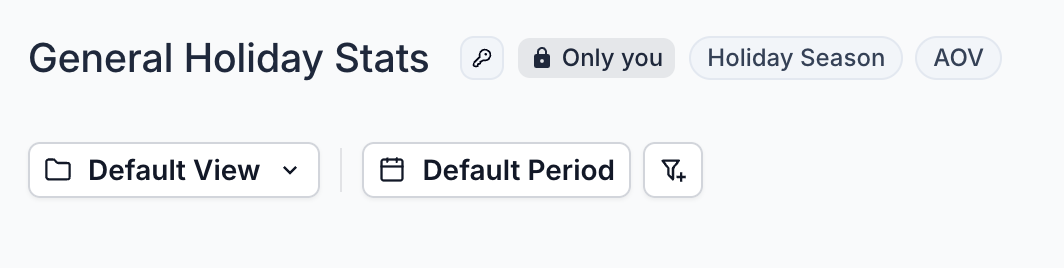 Dashboard Tags
I tag fanno parte della dashboard, quindi tutti coloro che possono vedere una dashboard vedono gli stessi tag. Chiunque possa modificare la dashboard può cambiarne i tag. La modifica dei tag non richiede l'accesso alla modalità di modifica e non modifica la data di "Aggiornamento" della dashboard.
Modifica dei Tag
Apri la finestra di dialogo "Tag della dashboard" in uno dei seguenti modi:
- Scegli Modifica tag dal menu ⋮ su una riga della dashboard nell'elenco delle dashboard (visualizzazione elenco)
- Scegli Modifica tag dal menu a discesa delle impostazioni della dashboard
- Clicca su un tag nell'intestazione della dashboard
- Clicca su Aggiungi tag nell'intestazione della dashboard mentre sei in modalità di modifica (mostrato quando la dashboard non ha ancora tag)
Nella finestra di dialogo, digita un tag e premi Invio per aggiungerlo, oppure scegli tra i Tag esistenti già utilizzati nel tuo account. Rimuovi un tag con la sua ✕, quindi clicca su Salva.
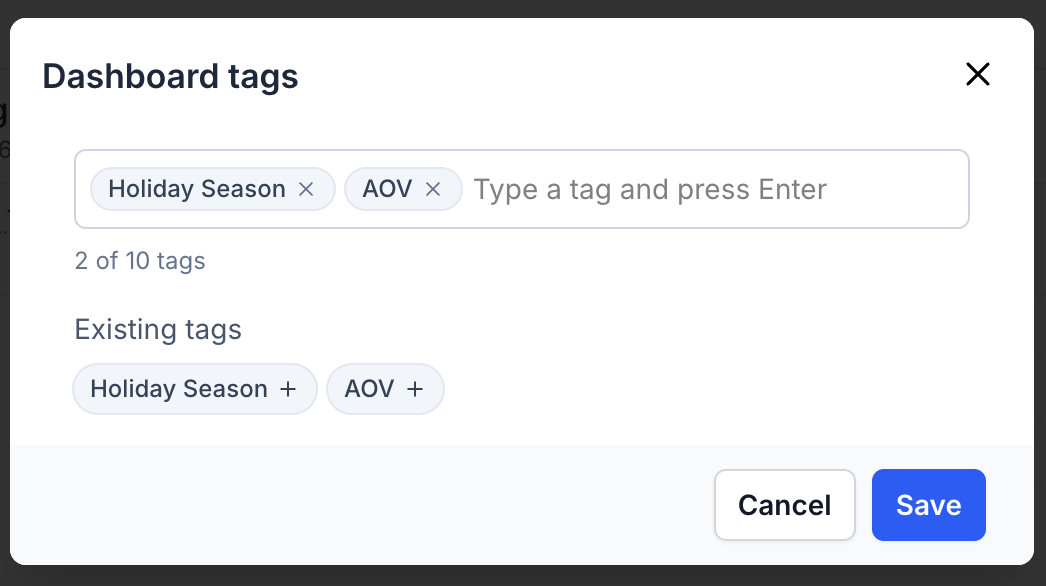 Dashboard Tag Editor
INFO
Una dashboard può avere fino a 10 tag, ciascuno fino a 40 caratteri. I tag non fanno distinzione tra maiuscole e minuscole: "marketing" e "Marketing" sono trattati come lo stesso tag, e la grafia già utilizzata nel tuo account viene mantenuta.
Filtrare per Tag
L'elenco delle dashboard mostra una riga di 'chip' di tag per ogni tag utilizzato nel tuo account. Clicca su un 'chip' per filtrare l'elenco alle dashboard con quel tag, clicca di nuovo per rimuoverlo, o clicca su Cancella per rimuovere tutti i filtri dei tag.
Quando vengono selezionati più tag, vengono mostrate solo le dashboard che hanno tutti i tag selezionati. I tag selezionati vengono memorizzati nell'URL della pagina, in modo da poter aggiungere ai preferiti o condividere un elenco filtrato.
Nella visualizzazione a griglia, ogni dashboard mostra un'icona di tag con il numero di tag. Nella visualizzazione a elenco, questo appare nella colonna Tag. Passa il mouse sopra per vedere i nomi dei tag.
Condivisione delle Dashboard
Le dashboard possono essere condivise con altri membri del team o ruoli. Le opzioni di condivisione includono:
Solo tu – Solo tu puoi visualizzare e/o modificare la dashboard
Sola visualizzazione - Chiunque nel tuo account può visualizzare la tua dashboard, ma solo tu puoi modificarla
Account - Consente capacità di modifica a chiunque nel tuo account.
Per gestire i permessi di condivisione, clicca sull'icona delle impostazioni in alto a destra e clicca su "Accesso".
INFO
Solo l'utente che ha creato la dashboard può modificare il livello di accesso o archiviare la dashboard.