
Paneles de control
La sección Paneles de control es su centro personalizado para el seguimiento y la visualización de datos de comportamiento del usuario. Le permite interpretar rápidamente tendencias, monitorear el rendimiento y compartir conocimientos con su equipo.
Lista de Paneles de control
Para ver sus paneles de control, haga clic en el enlace Paneles de control en la barra lateral izquierda. Esto abrirá la Lista de Paneles de control, que muestra todos los paneles de control a los que tiene acceso, incluidos los que ha creado y los que se han compartido con usted.
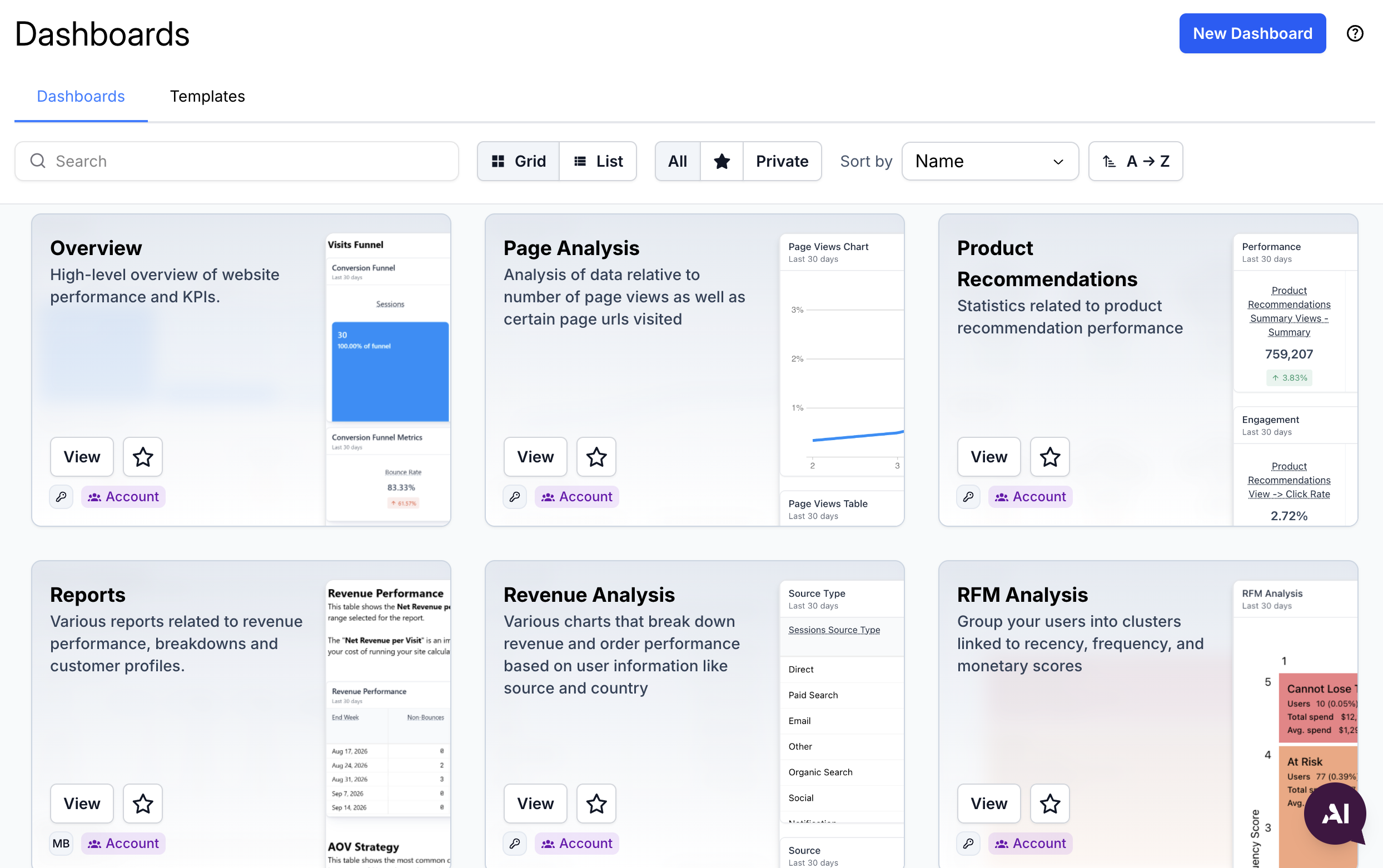 Lista de Paneles de control
Navegación y Controles
En la parte superior de la lista, encontrará varios controles para ayudarle a gestionar y explorar sus paneles de control:
Selector de Vista – Cambie entre una vista de cuadrícula y una vista de lista, según sus preferencias.
Barra de Búsqueda – Encuentre rápidamente paneles de control por nombre, palabra clave o etiqueta.
Botones de Filtro – Utilice los botones de alternancia para refinar su vista:
Todos – Muestra todos los paneles de control accesibles.
Destacados – Muestra solo los paneles de control que ha marcado como favoritos.
Privados – Muestra los paneles de control que solo son visibles para usted.
Filtro por Etiqueta – Haga clic en una etiqueta encima de la lista para mostrar solo los paneles de control con esa etiqueta. Consulte Filtrado por Etiqueta.
Ordenar Por – Ordene los paneles de control por nombre, última actualización, fecha de creación o número de etiquetas. Haga clic en el botón de dirección junto al menú desplegable para invertir el orden de clasificación. Su selección de orden se recordará en su navegador.
Plantillas
Para acceder a las plantillas de paneles de control preconstruidas, haga clic en la pestaña "Plantillas" en la parte superior de la página. Estas plantillas son creadas por Verada y ofrecen una forma rápida de empezar con configuraciones comunes de paneles de control.
Creación de un Panel de control
Para crear un nuevo panel de control, haga clic en el botón "Nuevo Panel de control" en la esquina superior derecha de la lista de paneles de control.
Puede elegir entre:
- Empezar desde cero - Le da control total sobre el diseño y los bloques de datos.
- Usar una plantilla - Seleccione entre una variedad de paneles de control preconfigurados diseñados por Verada para impulsar sus conocimientos.
Visualización de Paneles de control
Los paneles de control se componen de filas, cada una con bloques. Los bloques son los componentes individuales dentro de un panel de control y pueden incluir:
Texto: para notas, comentarios y descripciones.
Imagen: para logotipos y diagramas.
Visualizaciones: gráficos, diagramas, tablas, etc.
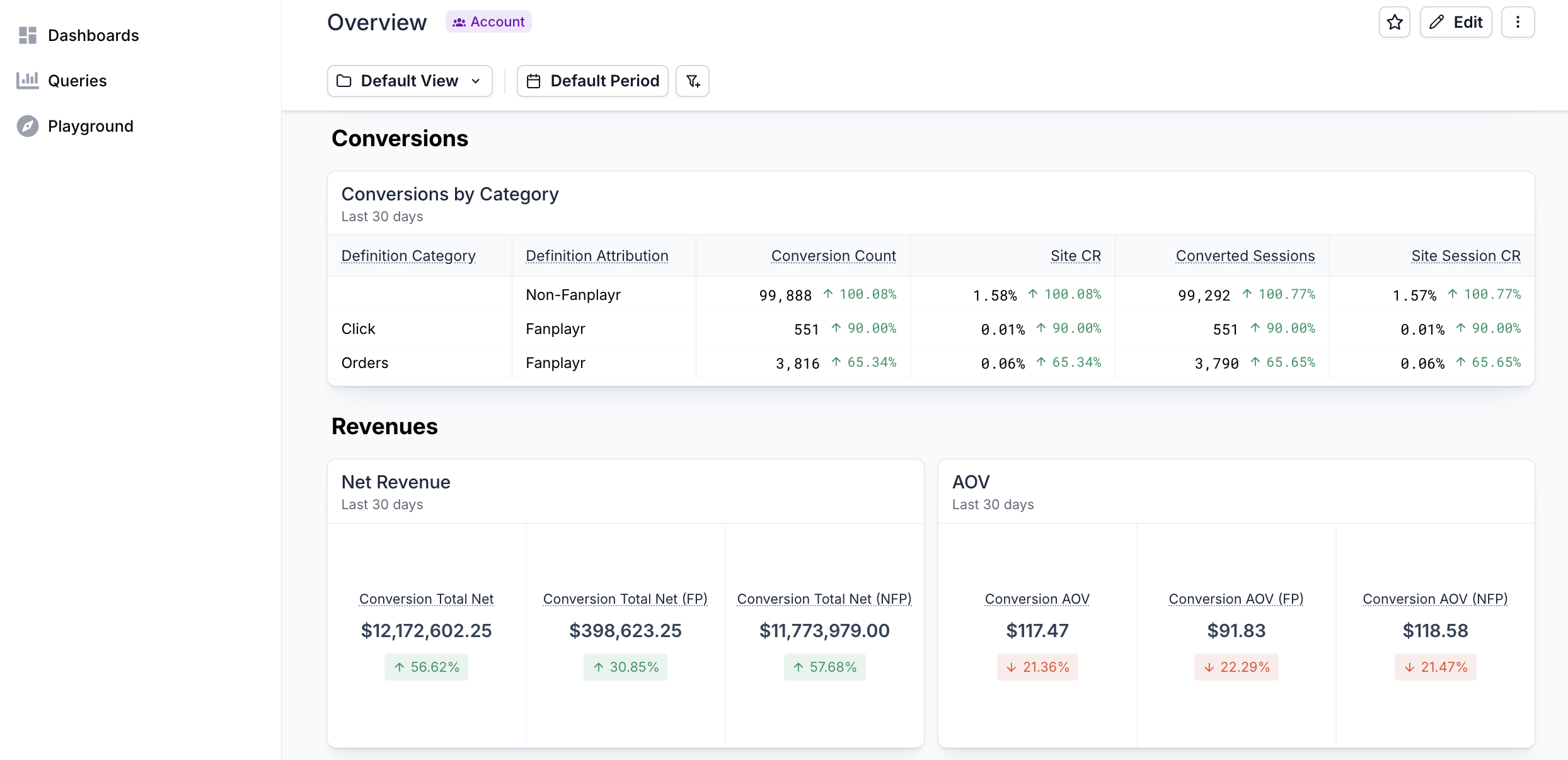 Visualización del Panel de control
Todos los bloques de visualizaciones comparten un diseño consistente:
Título del Gráfico – El nombre dado al gráfico cuando fue creado.
Filtros del Gráfico – Cualquier filtro o rango de fechas personalizado aplicado a nivel de gráfico individual. Estos se combinan con los filtros del panel de control cuando corresponda (consulte Filtrado de Datos).
Contenido del Gráfico – La visualización principal (por ejemplo, gráfico de columnas, gráfico de líneas, tabla, etc.).
Edición de Paneles de control
Haga clic en el botón "Editar" para entrar en el modo de edición del panel de control.
En este modo, puede:
Reorganizar bloques y filas arrastrando y soltando.
Redimensionar bloques para enfocarse en visualizaciones importantes.
Añadir o eliminar bloques a través de los botones en el lado izquierdo o en la parte inferior del panel de control.
Opción de Altura Completa
Si un bloque de gráfico es el único bloque en una fila, verá una opción adicional en el menú desplegable de configuración del bloque: "Habilitar Altura Completa". Esta configuración expande la fila verticalmente para ajustar el contenido completo del gráfico, anulando la altura predeterminada de la fila.
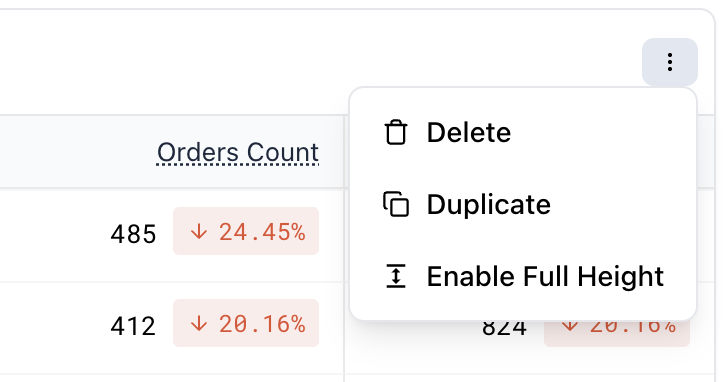 Habilitar Altura Completa
INFO
Solo puede editar los paneles de control que tiene permiso para modificar. Para obtener más detalles, consulte Compartir Paneles de control.
Gestión de Paneles de control
Acciones del Panel de control
Puede acceder a las acciones a nivel de panel de control desde el menú desplegable de configuración ubicado en la esquina superior derecha de la pantalla. Las opciones disponibles pueden variar según su nivel de acceso.
Copiar Enlace para Compartir – Genera un enlace compartible al panel de control, preservando los filtros actuales y el rango de fechas.
Duplicar – Crea un nuevo panel de control utilizando el actual como plantilla. Las etiquetas se copian al nuevo panel de control.
Editar Etiquetas – Añada o elimine las etiquetas del panel de control. Obtenga más información sobre las etiquetas del panel de control.
Acceso – Gestione quién puede ver o editar el panel de control. Obtenga más información sobre compartir paneles de control.
Eliminar – Elimina permanentemente el panel de control. Solo el creador del panel de control o un administrador de cuenta pueden eliminarlo, independientemente del nivel de acceso.
Limpiar Caché y Actualizar - Forzar la actualización del panel de control.
Paneles de control Destacados
Puede destacar paneles de control para marcarlos como importantes o de acceso frecuente. Los paneles de control destacados aparecen en una sección priorizada en su lista de paneles de control para un fácil acceso. También aparecerán como accesos directos en la barra lateral izquierda.
Destaque un panel de control haciendo clic en el icono de estrella, ya sea en la lista de paneles de control o en la parte superior de la pantalla al editar un panel de control específico.
Etiquetas del Panel de control
Las etiquetas son etiquetas cortas, como "Marketing", "Semanal" o "T3", que le ayudan a organizar y encontrar paneles de control en la lista de paneles de control.
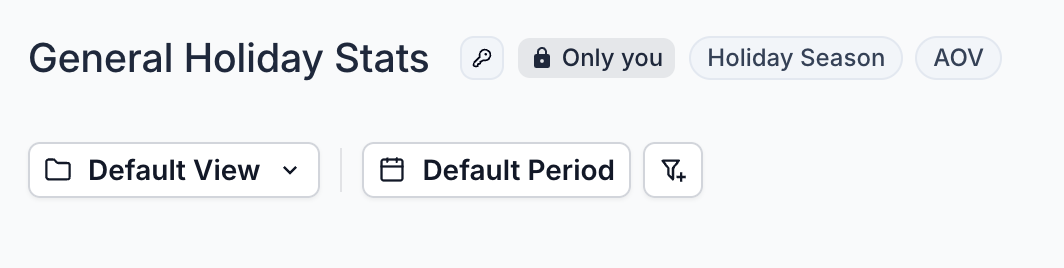 Etiquetas del Panel de control
Las etiquetas forman parte del panel de control, por lo que todos los que pueden ver un panel de control ven las mismas etiquetas. Cualquiera que pueda editar el panel de control puede cambiar sus etiquetas. Cambiar las etiquetas no requiere entrar en modo de edición y no cambia la fecha de "Actualización" del panel de control.
Edición de Etiquetas
Abra el diálogo "Etiquetas del panel de control" de cualquiera de estas maneras:
- Elija Editar etiquetas desde el menú ⋮ en una fila del panel de control en la lista de paneles de control (vista de lista).
- Elija Editar etiquetas desde el menú desplegable de configuración del panel de control.
- Haga clic en una etiqueta en el encabezado del panel de control.
- Haga clic en Añadir etiquetas en el encabezado del panel de control mientras está en modo de edición (se muestra cuando el panel de control aún no tiene etiquetas).
En el diálogo, escriba una etiqueta y pulse Enter para añadirla, o elija de las Etiquetas existentes ya utilizadas en su cuenta. Elimine una etiqueta con su ✕ y luego haga clic en Guardar.
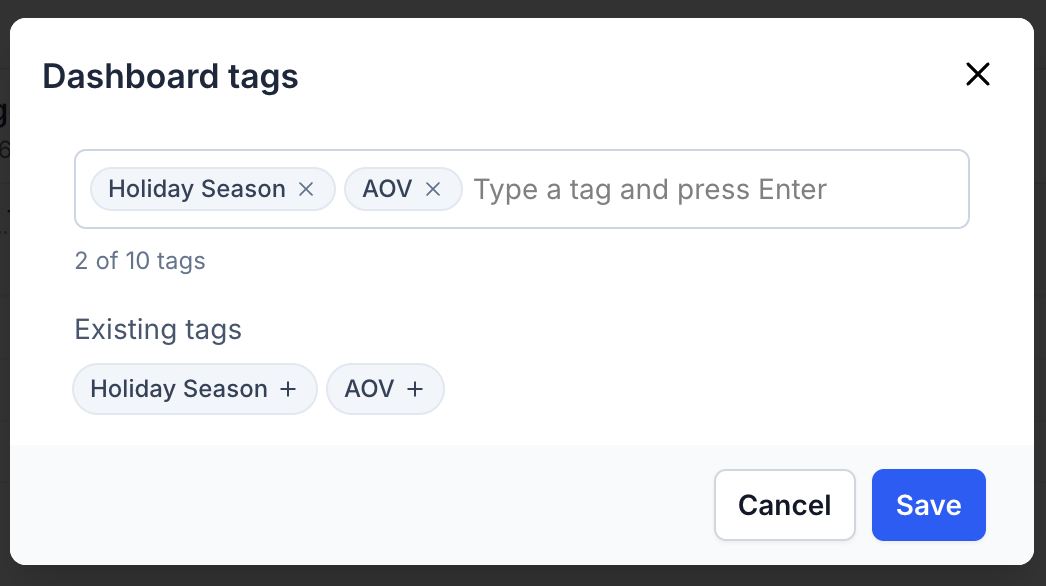 Editor de Etiquetas del Panel de control
INFO
Un panel de control puede tener hasta 10 etiquetas, cada una de hasta 40 caracteres. Las etiquetas no distinguen entre mayúsculas y minúsculas: "marketing" y "Marketing" se tratan como la misma etiqueta, y se mantiene la ortografía ya utilizada en su cuenta.
Filtrado por Etiqueta
La lista de paneles de control muestra una fila de chips de etiqueta para cada etiqueta utilizada en su cuenta. Haga clic en un chip para filtrar la lista a los paneles de control con esa etiqueta, haga clic de nuevo para eliminarla, o haga clic en Borrar para eliminar todos los filtros de etiqueta.
Cuando se seleccionan varias etiquetas, solo se muestran los paneles de control que tienen todas las etiquetas seleccionadas. Las etiquetas seleccionadas se almacenan en la URL de la página, por lo que puede marcar o compartir una lista filtrada.
En la vista de cuadrícula, cada panel de control muestra un icono de etiqueta con el número de etiquetas. En la vista de lista, esto aparece en la columna Etiquetas. Pase el ratón por encima para ver los nombres de las etiquetas.
Compartir Paneles de control
Los paneles de control se pueden compartir con otros miembros del equipo o roles. Las opciones para compartir incluyen:
Solo usted – Solo usted puede ver y/o editar el panel de control.
Solo lectura - Cualquier persona de su cuenta puede ver su panel de control, pero solo usted puede editarlo.
Cuenta - Permite capacidades de edición a cualquier persona de su cuenta.
Para gestionar los permisos para compartir, haga clic en el icono de configuración en la parte superior derecha y haga clic en "Acceso".
INFO
Solo el usuario que creó el panel de control puede modificar el nivel de acceso o archivar el panel de control.