
ダッシュボード
ダッシュボードセクションは、行動に関するユーザーデータの追跡と視覚化を行うためのパーソナルハブです。これにより、傾向を素早く解釈し、パフォーマンスを監視し、チームとインサイトを共有できます。
ダッシュボードリスト
ダッシュボードを表示するには、左側のサイドバーにある「ダッシュボード」リンクをクリックします。これにより、アクセス権を持つすべてのダッシュボード(作成したものや共有されたものを含む)が表示されるダッシュボードリストが開きます。
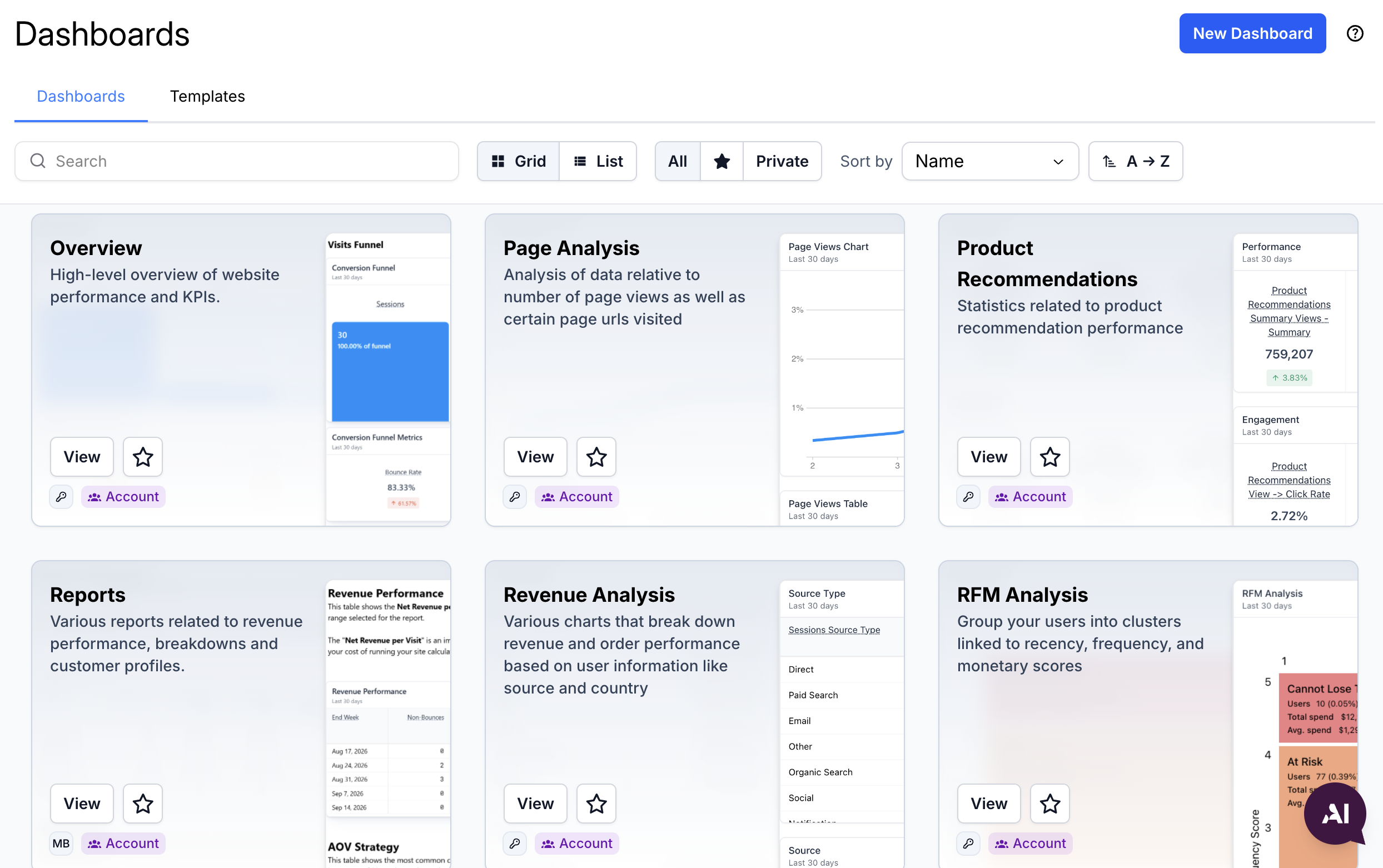 ダッシュボードリスト
ナビゲーションとコントロール
リストの上部には、ダッシュボードの管理と探索に役立ついくつかのコントロールがあります。
表示切り替え – 好みに応じて、グリッド表示とリスト表示を切り替えます
検索バー – 名前、キーワード、またはタグでダッシュボードを素早く見つけます
フィルターボタン – トグルボタンを使用して表示を絞り込みます。
すべて – アクセス可能なすべてのダッシュボードを表示します
スター付き – お気に入りとしてマークしたダッシュボードのみを表示します
プライベート – 自分のみに表示されるダッシュボードを表示します
タグフィルター – リスト上部のタグチップをクリックして、そのタグを持つダッシュボードのみを表示します。タグによるフィルタリングを参照してください。
並べ替え – ダッシュボードを名前、最終更新日、作成日、またはタグ数で並べ替えます。ドロップダウンの横にある方向ボタンをクリックすると、並べ替え順序が反転します。選択した並べ替えはブラウザに記憶されます。
テンプレート
組み込み済みのダッシュボードテンプレートにアクセスするには、ページ上部の「テンプレート」タブをクリックします。これらのテンプレートはVeradaによって作成されており、一般的なダッシュボード構成を素早く開始するための方法を提供します。
ダッシュボードの作成
新しいダッシュボードを作成するには、ダッシュボードリストの右上隅にある「新規ダッシュボード」ボタンをクリックします。
次のいずれかを選択できます。
- ゼロから開始 - レイアウトとデータブロックを完全に制御できます
- テンプレートを使用 - Veradaが設計した事前設定済みのダッシュボードの中から選択し、インサイトを素早く開始します。
ダッシュボードの表示
ダッシュボードは行で構成され、各行にはブロックが含まれています。ブロックはダッシュボード内の個々のコンポーネントであり、次のようなものを含めることができます。
Text: メモ、コメント、説明用Image: ロゴ、図用Visualizations: チャート、グラフ、テーブルなど
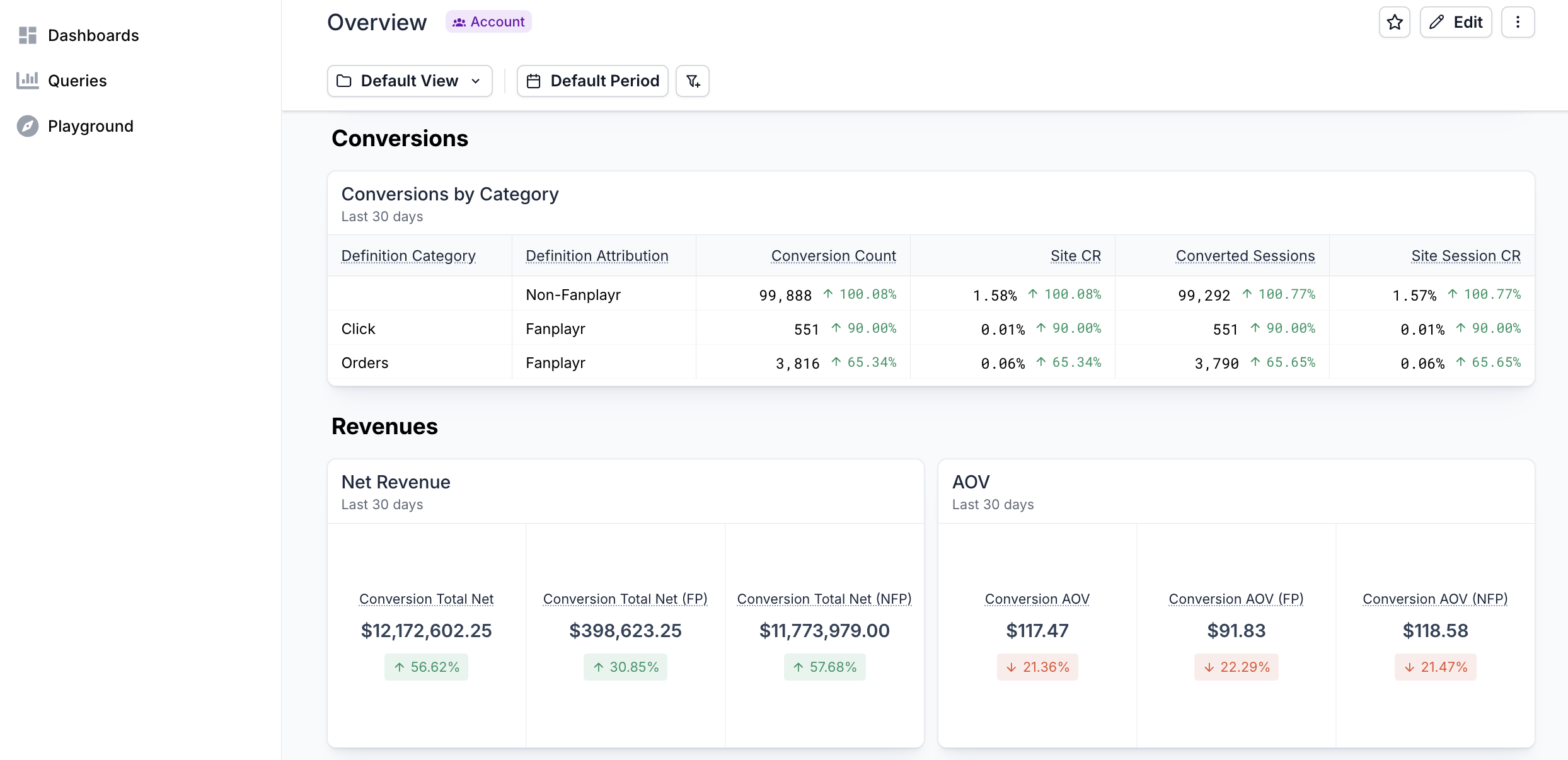 ダッシュボードの表示
すべての可視化ブロックは一貫したレイアウトを共有しています。
Chart Title– チャート作成時につけられた名前Chart Filters– 個々のチャートレベルで適用されるフィルターまたはカスタム日付範囲。これらは、該当する場合にダッシュボードフィルターと結合されます(データのフィルタリングを参照)。Chart Content– メインの可視化(例:棒グラフ、折れ線グラフ、テーブルなど)
ダッシュボードの編集
「編集」ボタンをクリックして、ダッシュボードの編集モードに入ります。
このモードでは、次のことができます。
ドラッグ&ドロップでブロックと行を再編成
重要な可視化に焦点を当てるためにブロックのサイズを変更
ダッシュボードの左側または下部にあるボタンを使用してブロックを追加または削除
全高オプション
チャートブロックが単独で1つの行にある場合、ブロック設定ドロップダウンに「全高を有効にする」という追加オプションが表示されます。この設定により、行が垂直方向に展開され、チャートの全コンテンツに合わせて、デフォルトの行の高さが上書きされます。
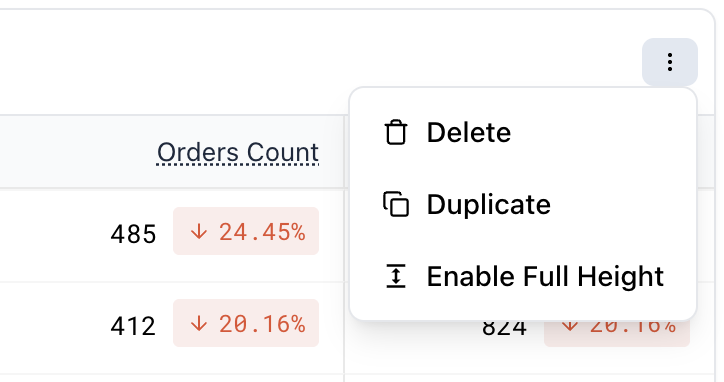 全高を有効にする
ダッシュボードは、変更する権限があるもののみ編集できます。詳細については、ダッシュボードの共有を参照してください。
ダッシュボードの管理
ダッシュボードのアクション
画面右上の設定ドロップダウンから、ダッシュボードレベルのアクションにアクセスできます。利用可能なオプションは、アクセスレベルによって異なる場合があります。
共有リンクをコピー – 現在のフィルターと日付範囲を保持したまま、ダッシュボードへの共有可能なリンクを生成します。
複製 – 現在のダッシュボードをテンプレートとして使用して、新しいダッシュボードを作成します。タグは新しいダッシュボードにコピーされます。
タグを編集 – ダッシュボードのタグを追加または削除します。ダッシュボードのタグについて詳しくはこちら。
アクセス – ダッシュボードを閲覧または編集できるユーザーを管理します。ダッシュボードの共有について詳しくはこちら。
削除 – ダッシュボードを完全に削除します。アクセスレベルに関係なく、ダッシュボードの作成者またはアカウント管理者のみがダッシュボードを削除できます。
キャッシュをクリアして更新 - ダッシュボードを強制的に更新します
スター付きダッシュボード
ダッシュボードにスターを付けて、重要または頻繁にアクセスするものとしてマークすることができます。スター付きダッシュボードは、ダッシュボードリストの優先セクションに表示され、簡単にアクセスできます。また、左側のサイドバーにもショートカットとして表示されます。
ダッシュボードリストまたは特定のダッシュボードを編集しているときに画面上部のスターアイコンをクリックして、ダッシュボードにスターを付けます。
ダッシュボードのタグ
タグとは、「マーケティング」、「毎週」、「Q3」などの短いラベルで、ダッシュボードリストでダッシュボードを整理して見つけるのに役立ちます。
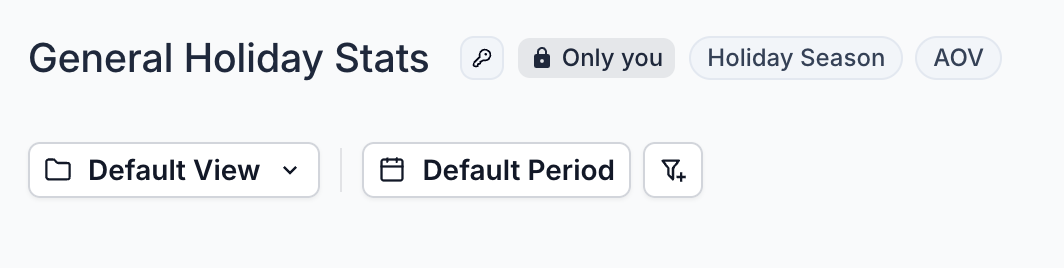 ダッシュボードのタグ
タグはダッシュボードの一部であるため、ダッシュボードを見ることができるすべてのユーザーは同じタグを見ることができます。ダッシュボードを編集できるユーザーは、そのタグを変更できます。タグの変更は編集モードに入る必要はなく、ダッシュボードの「更新日」は変更されません。
タグの編集
次のいずれかの方法で「ダッシュボードタグ」ダイアログを開きます。
- ダッシュボードリスト(リスト表示)のダッシュボード行にある⋮メニューからタグを編集を選択します
- ダッシュボードの設定ドロップダウンからタグを編集を選択します
- ダッシュボードヘッダーのタグをクリックします
- 編集モード中にダッシュボードヘッダーのタグを追加をクリックします(ダッシュボードにタグがない場合に表示されます)
ダイアログでタグを入力し、Enterキーを押して追加するか、アカウントで既に使用されている既存のタグから選択します。✕でタグを削除し、「保存」をクリックします。
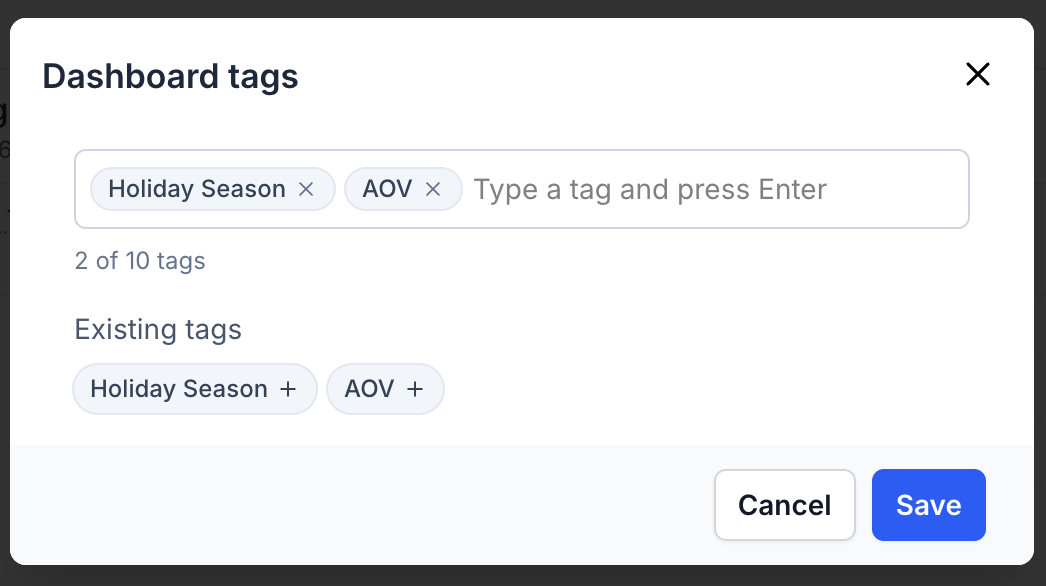 ダッシュボードタグエディター
ダッシュボードには最大10個のタグを設定でき、各タグは最大40文字です。タグは大文字と小文字を区別しません。「marketing」と「Marketing」は同じタグとして扱われ、アカウントで既に使用されているスペルが保持されます。
タグによるフィルタリング
ダッシュボードリストには、アカウントで使用されているすべてのタグのタグチップの行が表示されます。チップをクリックして、そのタグを持つダッシュボードにリストをフィルターするか、もう一度クリックしてフィルターを削除するか、クリアをクリックしてすべてのタグフィルターを削除します。
複数のタグが選択されている場合、選択されたタグすべてを持つダッシュボードのみが表示されます。選択されたタグはページのURLに保存されるため、フィルターされたリストをブックマークしたり共有したりできます。
グリッド表示では、各ダッシュボードにタグアイコンとタグの数が表示されます。リスト表示では、これが「タグ」列に表示されます。カーソルを合わせるとタグ名が表示されます。
ダッシュボードの共有
ダッシュボードは、他のチームメンバーやロールと共有できます。共有オプションには次のものがあります。
自分のみ – 自分のみがダッシュボードを閲覧および/または編集できます
閲覧のみ - アカウント上のすべてのユーザーがダッシュボードを閲覧できますが、編集できるのは自分のみです
アカウント - アカウント上のすべてのユーザーに編集機能が許可されます。
共有権限を管理するには、右上の設定アイコンをクリックし、「アクセス」をクリックします。
ダッシュボードを作成したユーザーのみが、アクセスレベルを変更したり、ダッシュボードをアーカイブしたりできます。