
Slack
Invia messaggi a utenti o canali tramite Slack
L'integrazione Slack può essere utilizzata solo come parte di un nodo azione nelle automazioni.
Autenticazione
Verada 360 si connette a Slack tramite una connessione OAuth2 sicura. Dopo aver inizializzato la connessione nell'editor delle destinazioni Verada, dovresti vedere una pagina simile a quella nello screenshot seguente (anche se l'immagine mostra Verada 360 che si connette al nostro account Verada).
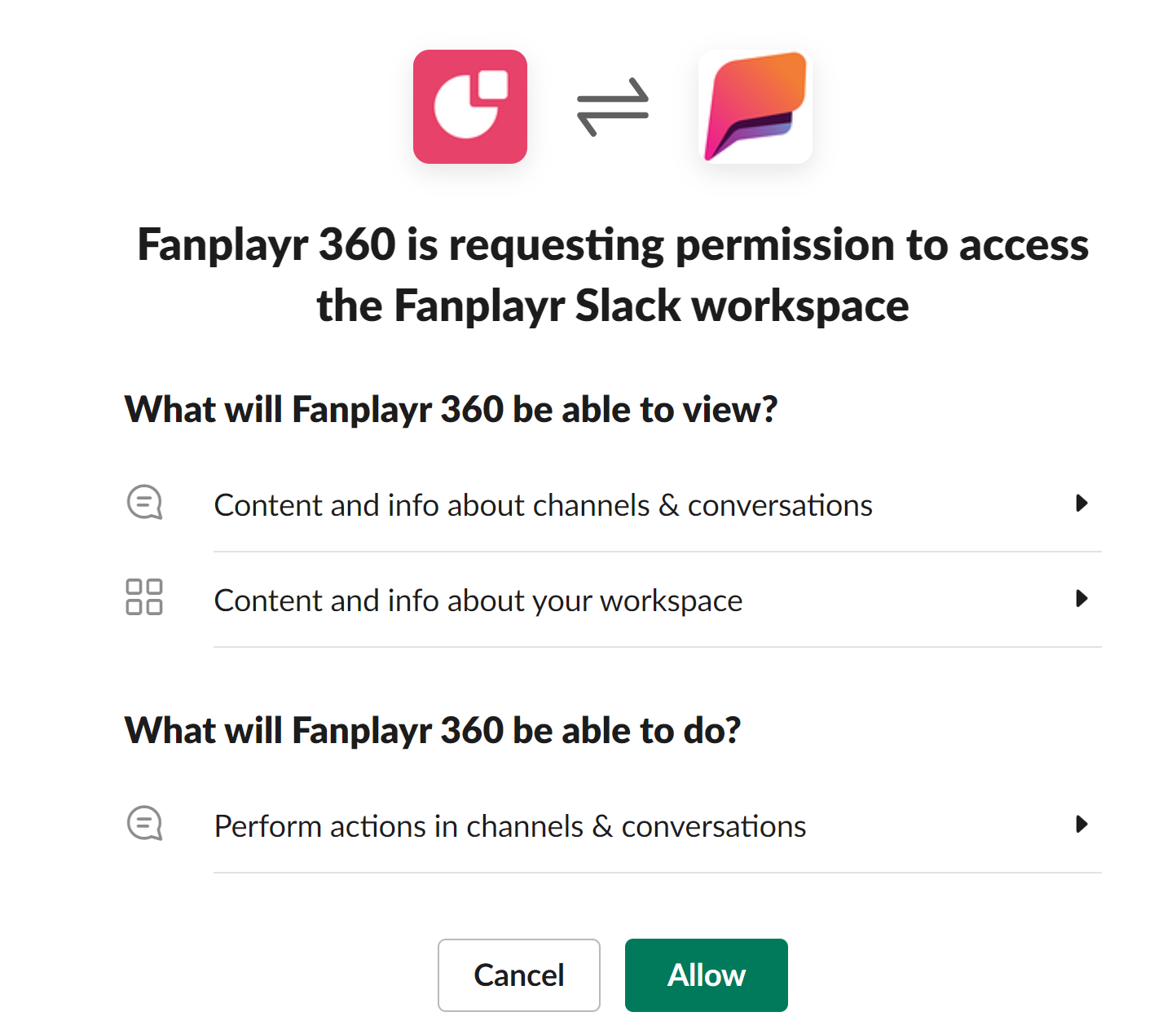
Figura 1: Schermata di Consenso Slack
Cliccando su "Consenti" si darà a Verada 360 la possibilità di fare quanto segue sul tuo spazio di lavoro:
- Visualizzare le informazioni di base dell'utente
- Visualizzare l'elenco dei canali pubblici e di tutti i canali privati a cui è stata aggiunta l'"App Verada 360"
- Inviare un messaggio a qualsiasi utente
- Inviare un messaggio a qualsiasi canale pubblico o qualsiasi canale privato a cui è stata aggiunta l'"App Verada 360"
Capacità
Invia messaggio a utenti e/o canali
L'unica capacità disponibile per Slack è l'invio di messaggi. La configurazione richiede tre elementi:
- Utenti: Un menu a tendina a selezione multipla di tutti gli utenti nello spazio di lavoro
- Canali: Un menu a tendina a selezione multipla di tutti i canali nello spazio di lavoro a cui l'app ha accesso
- Messaggio: Un semplice campo di testo con il messaggio da inviare
È possibile aggiungere tutte le uscite personalizzate che si desidera, le quali verranno elencate in un blocco di codice nel messaggio inviato.
Questa capacità può essere utilizzata come destinazione in un nodo azione di automazione. Quando il nodo azione viene attivato, verrà inviato un messaggio a ciascun utente e canale selezionato utilizzando il testo definito. Oltre alle uscite personalizzate, la userKey dell'utente che ha attivato l'azione verrà aggiunta al messaggio.